Tabla de contenidos
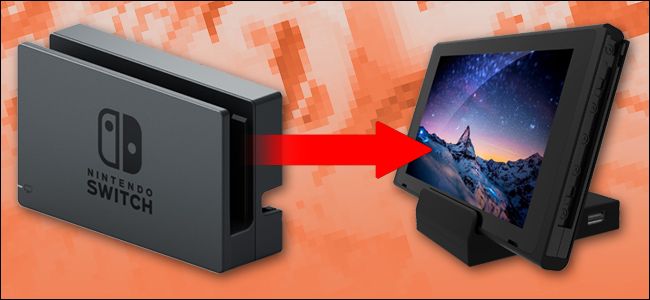
¡El Switch es genial! El diseño de la base de Nintendo es … menos genial. Si bien comprar un muelle de terceros puede ser arriesgado , existe una alternativa: reemplace la carcasa de plástico del original para convertirlo en una máquina de acoplamiento rápido y eficiente.
Los fabricantes de accesorios han comenzado a vender carcasas de muelle alternativas. En realidad, son solo piezas de plástico y están diseñadas para mantener las entrañas electrónicas de la base oficial de Nintendo en una posición nueva y mucho más fácil de usar. Este diseño modificado permite que la base sea aproximadamente un tercio del tamaño del voluminoso original para un viaje mucho más conveniente, al tiempo que muestra la pantalla de la tableta del Switch para jugar cómodamente en el escritorio mientras se carga.
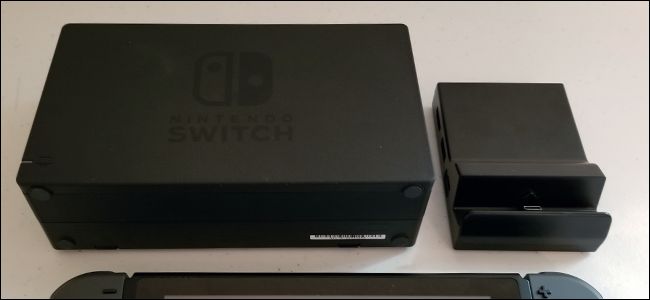
Debido a que utiliza la placa de circuito de base genuina de Nintendo y el puerto USB-C, la base modificada retiene todas las conexiones de carga, salida de video y USB del original sin el peligro de ladrillos de algunas alternativas de terceros. Tendrá que montarlo usted mismo, pero vale la pena el esfuerzo.
Lo que necesitarás
Todo lo que necesita para completar este proyecto es uno de estos shells de terceros y aproximadamente 20 minutos. Este caparazón cuesta alrededor de $ 15 en Amazon , y viene con el destornillador de tres alas personalizado que necesitarás para abrir la base de Nintendo. Sin embargo, es posible que desee utilizar sus propios destornilladores pequeños, ya que los baratos incluidos con la base son endebles e incómodos.
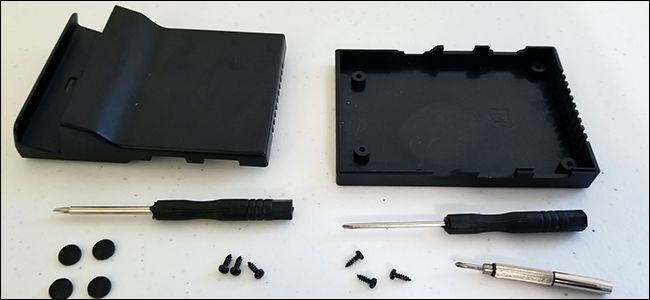
Aquí hay un destornillador de tres alas mejor y más grande si desea una adición permanente específica de Nintendo a su kit de herramientas. También serán útiles algunas tazas o tazones para sujetar los tornillos sueltos.
Paso uno: abre la base de Nintendo Switch
Para comenzar, retire la base de su Switch de su lugar normal junto al televisor y desenchufe todo el hardware. Levante la tapa en la parte posterior para revelar los puertos de conexión. Retire estos ocho tornillos con su destornillador de tres alas:
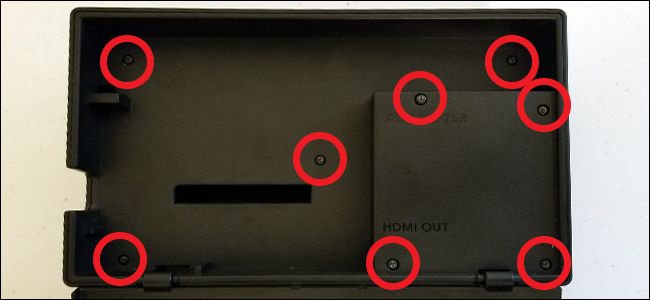
Con estos tornillos retirados, podrá sacar esta pieza de plástico y exponer la placa de circuito de la base.
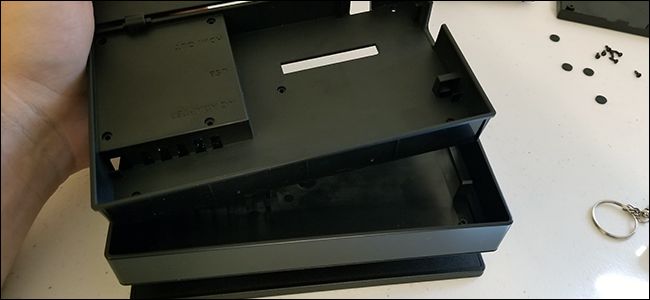
La tabla quedará suelta en el caparazón.
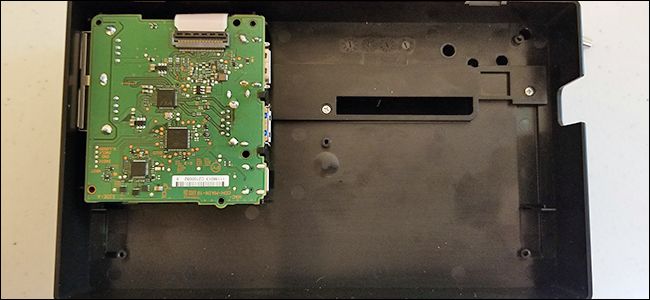
Paso dos: retire la placa de circuito y el puerto USB-C
Hay dos cables conectados a la placa: el cable plano que viene del puerto USB-C y el cable de alimentación que va al LED. El cable plano está en la parte superior en esta orientación, así que agárrelo primero. Levante la lengüeta que la sujeta en su lugar en el conector y luego extraiga el cable.
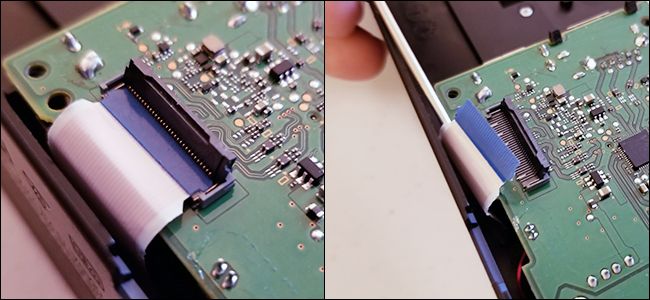
Ahora levante suavemente la placa de circuito y verá un cable de luz de alimentación rojo y negro conectado debajo. Desconecte eso, y luego puede quitar completamente la placa de circuito.
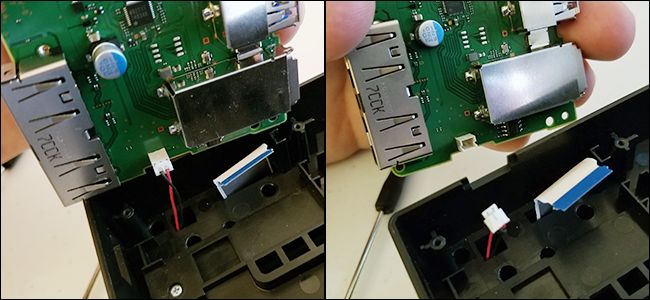
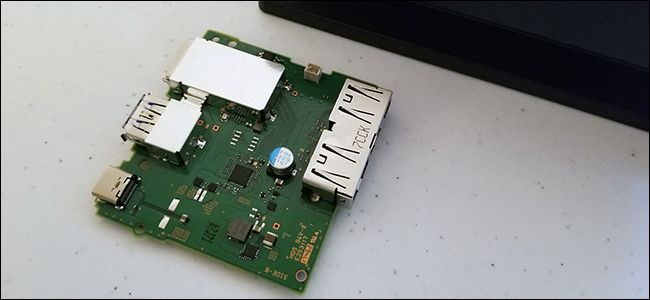
Puede dejar el cable de la luz de alimentación donde está, pero tendrá que ir tras el puerto USB-C en la parte inferior de la base. Para acceder a este componente, deberá cambiar a un destornillador de cabeza Philips estándar y quitar estos nueve tornillos diferentes. Seis de ellos están profundamente empotrados, por lo que necesitará un destornillador corto y delgado para sacarlos.
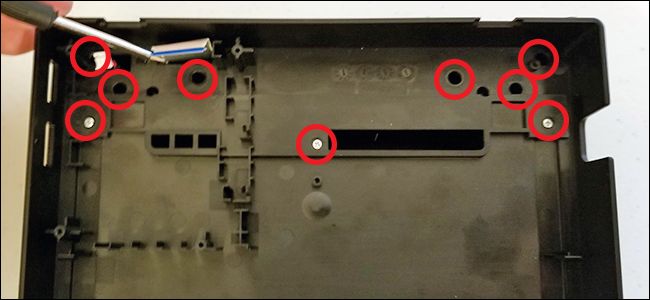
Con los nueve tornillos retirados, puede quitar la siguiente pieza de la carcasa de plástico.
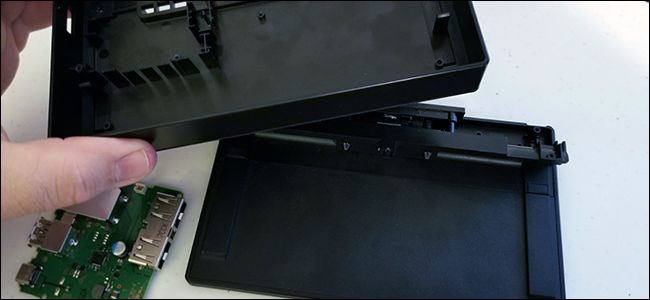
Gire la parte restante de la base para acceder al conjunto del puerto en la parte inferior.
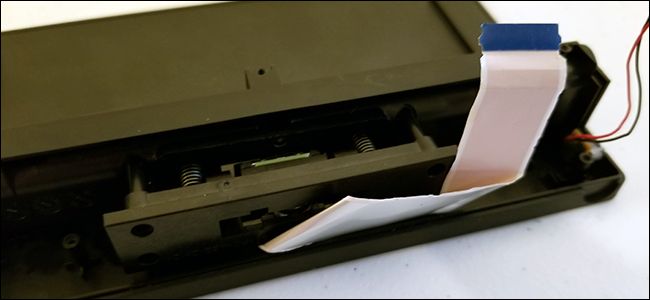
Tire suavemente del cable plano hacia un lado y retire estos cuatro tornillos. Esto le permitirá sacar la placa de retención, que sujeta los resortes al puerto deslizante USB-C. Trate de no dejar que los resortes se acerquen demasiado entre sí: se enredarán fácilmente una vez que estén sueltos.
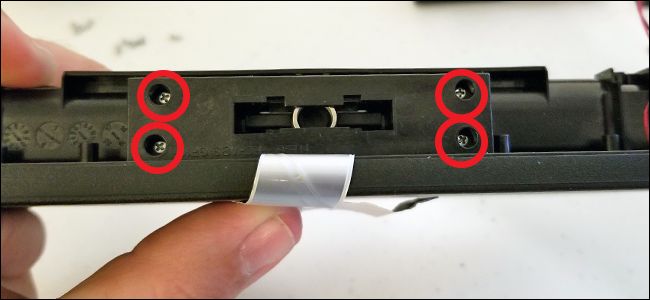
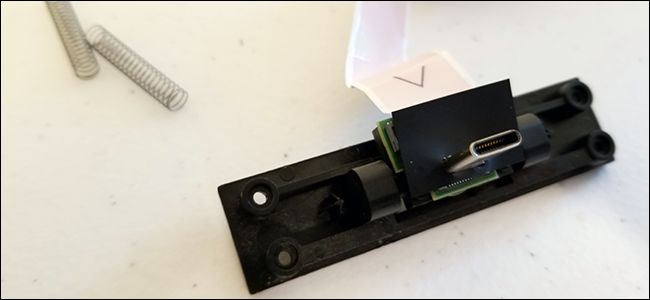
Hay dos tornillos muy, muy pequeños que sujetan el puerto USB-C en su lugar en el ensamblaje deslizante. Querrá el destornillador más pequeño que tenga que aún incluya un buen agarre para este paso. Retire esos tornillos, déjelos a un lado y luego extraiga el puerto USB-C.

Paso tres: instale los componentes en el nuevo shell
Now you’re almost ready to move the components over to the new dock. Plug the USB-C ribbon cable back into the port on the circuit board, and snap the latch closed. The blue side of the connector should face up, and once you’ve fully closed the latch, you shouldn’t be able to see any blue on the cable:
Don’t worry about the LED light in the original dock: it’s just an indicator and won’t be part of your finished modified dock. With the USB ribbon cable reattached, take the USB-C port on the end of the ribbon cable and insert it into the oval hole in the top shell piece.
Now grab the same two tiny screws you removed from either side of the USB-C port in the original Switch dock (in the last part of Step Two). Use them to affix the port to the new shell, this time screwing them in from the bottom.
Fold the circuit board over the longest portion of the USB-C ribbon cable. The ports on the board should fit snugly into the cutouts in the shell. If the excess ribbon cable is getting in the way, use your finger to push some of it into the curve of the upper shell piece.
Use three of the screws that came with the replacement shell to screw down the circuit board in these locations. The circuit board should now be snugly in place, with the various ports aligned with the upper half of the shell.
Place the lower portion of the shell on to the upper part, and use four more screws to affix it. It will only fit in one way.
Remove the rubber feet from the replacement shell package and stick them over the screw holes.
Step Four: Check Your Work
And you’re done! Check around your newly modified dock to make sure there’s plenty of clearance for all the ports. If there is, plug in your power and HDMI cables and test it with your television. You should see the Switch’s picture on your TV.
Note that, because the original circuit board is still being used, the Switch itself thinks it’s in the original dock when you plug it in. That means that it will turn off its screen when it’s inserted. If you want to use the modified dock as a desktop charging stand, try using another, non-Nintendo USB-C charger and unplugging the HDMI cable. I’ve found the one from my Android cell phone lets the Switch screen stay active while it’s charging, allowing me to play at the same time.
Now that the original dock’s components are in the new shell, reassemble the original dock shell so you can keep it if you ever want to go back. The only tricky part is making sure the spring assembly is properly aligned with the plastic spikes holding them in place. For everything else, just replace the original screws, following Step Two and Step One above in reverse.