
Las notas al pie son excelentes para proporcionar información adicional sin ocupar demasiado espacio. Dado que hay una cantidad limitada de espacio en cada diapositiva en PowerPoint, las notas al pie pueden ser justo lo que necesita. A continuación, le indicamos cómo agregarlos a su próxima presentación.
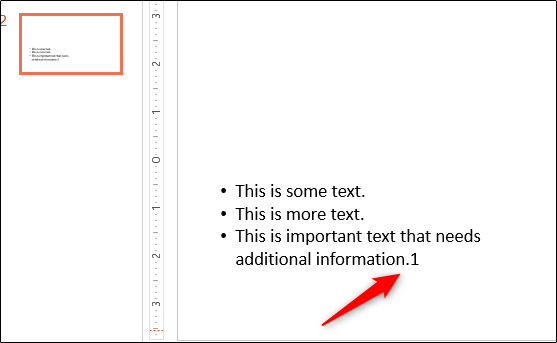
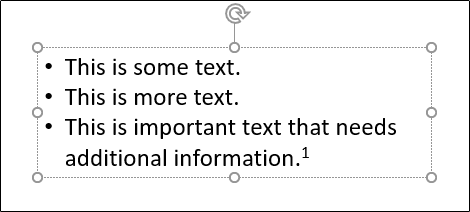
Abra PowerPoint y navegue hasta la diapositiva en la que le gustaría insertar una nota al pie. Junto al texto que necesita una nota al pie, inserte un número o símbolo.
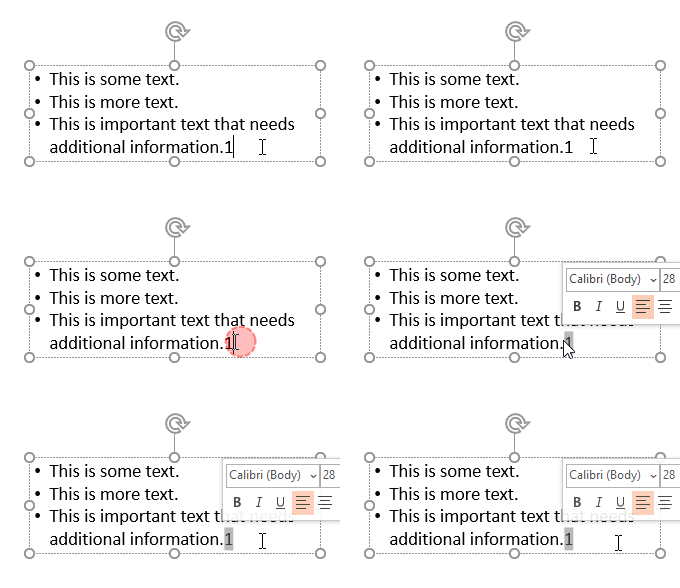
Ahora, deberá convertir el número o símbolo que ha insertado como indicador de nota al pie en superíndice . Resalta el personaje haciendo clic y arrastrando el mouse sobre él.
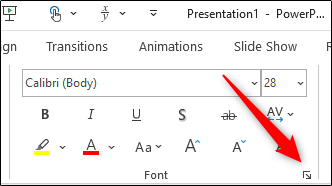
En el grupo «Fuente» de la pestaña «Inicio», seleccione el «Lanzador de cuadro de diálogo», que es el pequeño icono que se encuentra en la parte inferior derecha del grupo «Fuente».
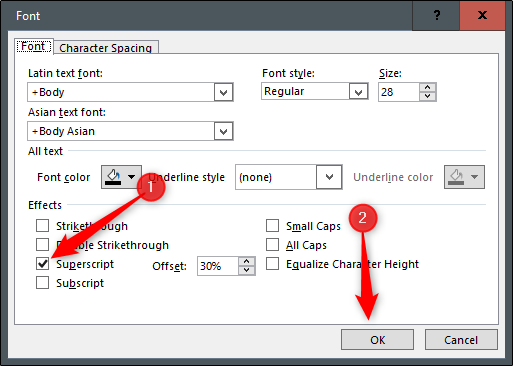
Aparecerá la ventana «Fuente». Aquí, seleccione la casilla junto a «Superíndice» en el grupo «Efectos». Haga clic en el botón «Aceptar» para continuar.
El texto seleccionado ahora aparecerá como texto en superíndice.
Ahora para agregar la nota a pie de página real. En la pestaña «Texto» del grupo «Insertar», seleccione la opción «Encabezado y pie de página».

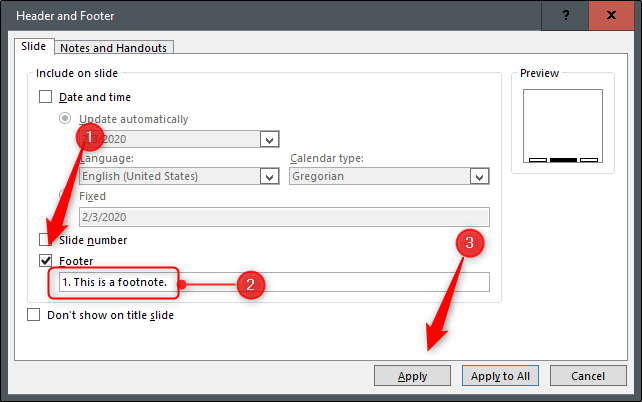
Aparecerá la ventana «Encabezado y pie de página». Marque la casilla junto a “Pie de página”, ingrese el número o símbolo que utilizó para el indicador de nota al pie y luego ingrese el texto de la nota al pie. Una vez terminado, seleccione el botón «Aplicar».
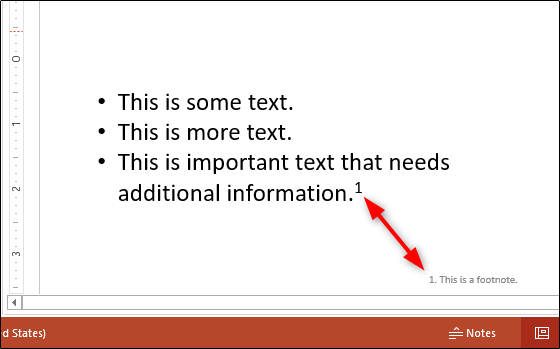
Ahora se insertará la nota a pie de página.
Repita este proceso para cada diapositiva que requiera una nota al pie.