
Las contraseñas seguras ya no son suficientes: recomendamos utilizar la autenticación de dos factores siempre que sea posible. Idealmente, eso significa usar una aplicación que genere códigos de autenticación en su teléfono o un token de hardware físico . Preferimos Authy cuando se trata de aplicaciones de autenticación; es compatible con todos los sitios que usan Google Authenticator, pero es más potente y conveniente.
Por qué debería generar códigos con Authy (y no con SMS)
La autenticación de dos factores requiere que tenga la contraseña de su cuenta y un método de autenticación adicional. De esa manera, incluso si alguien averiguara su correo electrónico, Facebook u otra contraseña, necesitaría un código adicional para iniciar sesión.
Los SMS son una de las formas más comunes de obtener estos códigos, pero los SMS son intrínsecamente inseguros. Es demasiado fácil interceptar mensajes SMS, lo que significa que alguien con los conocimientos técnicos podría obtener no solo su contraseña, sino también sus códigos de dos factores, dejando sus cuentas vulnerables.
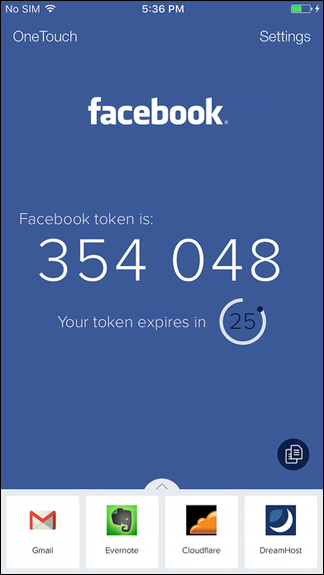
Por eso recomendamos usar una aplicación de autenticación. En lugar de enviarte un código cuando intentas iniciar sesión, estas aplicaciones generan constantemente nuevos códigos que solo son válidos durante unos 30 segundos cada uno. Cuando inicia sesión en una cuenta y se le solicita un código, puede abrir su aplicación de autenticación, tomar el código más reciente y pegarlo.
Google Authenticator es una de las aplicaciones recomendadas más comúnmente para estos códigos, y está bien, es un poco demasiado básico. Cuando obtienes un teléfono nuevo, tus códigos de Autenticador de Google no pueden venir contigo. Deberá volver a configurar todas sus cuentas. Si perdió su teléfono anterior, es posible que necesite sus códigos de recuperación de respaldo para recuperar el acceso a su cuenta y deshabilitar la autenticación.
Authy ofrece una aplicación más refinada que evita estas molestias. Authy le permite hacer una copia de seguridad de sus códigos de autenticación de dos factores en la nube y en sus otros dispositivos, cifrados con una contraseña que proporcione. Luego, puede restaurar esa copia de seguridad en un teléfono nuevo, o si su teléfono no está cerca, use su computadora o tableta para generar códigos.
Aquí está la parte más importante: Authy es completamente compatible con Google Authenticator. Siempre que un sitio web le indique escanear un código QR con Google Authenticator para configurar la autenticación de dos factores, puede escanear el mismo código para configurar la autenticación de dos factores en Authy. Eso significa que puede usar Authy en cualquier lugar donde se acepte Google Authenticator, por ejemplo, con sus cuentas de Google, Microsoft y Amazon. Algunos sitios también ofrecen integración específica de Authy, por lo que realmente funciona en todas partes.
Cómo utilizar Authy
Authy es fácil de usar y gratuito. Los usuarios de Android pueden descargarlo de Google Play , mientras que los usuarios de iPhone y iPad pueden obtenerlo de la App Store de Apple .
Una vez que haya instalado la aplicación, ingrese su número de teléfono móvil y dirección de correo electrónico. Se le enviará un PIN, que deberá ingresar para confirmar que tiene acceso al número de teléfono.
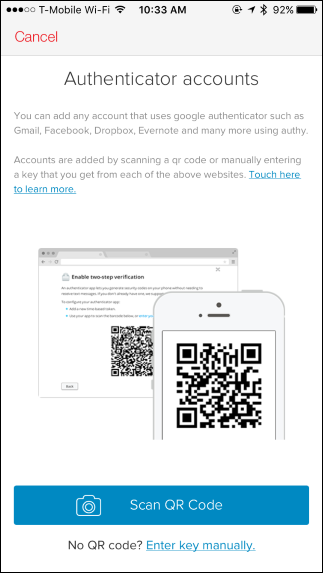
Authy ahora está habilitado. Solo necesita visitar la página de configuración de autenticación de dos factores en el servicio de su cuenta de elección y obtener un código QR como si estuviera configurando una nueva aplicación Google Authenticator. Después de hacerlo, toque el botón «Agregar» en el cajón en la parte inferior de la pantalla de Authy y escanee el código QR. La cuenta se agregará a Authy.
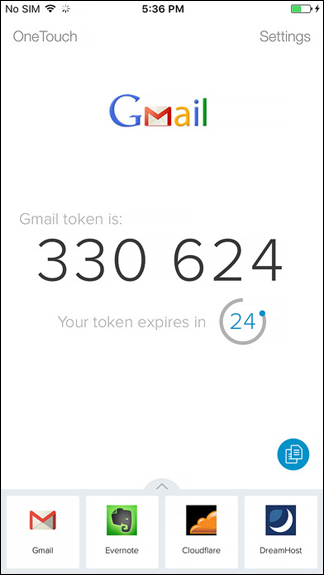
Cuando necesite un código, abra la aplicación Authy y toque la cuenta para la que necesita un código. Escriba el código en el servicio. También hay un botón de copia rápida aquí, en caso de que desee pegar el código en otra aplicación en su dispositivo.
Si desea evitar que las personas con su teléfono accedan fácilmente a sus códigos incluso después de haber iniciado sesión, puede habilitarlo como PIN de protección (o Touch ID en un iPhone) desde Configuración> Mi cuenta> PIN de protección.
Cómo hacer una copia de seguridad y sincronizar sus códigos de autenticación
Authy puede crear automáticamente copias de seguridad cifradas de los datos de su cuenta y almacenarlas en los servidores de la empresa. Los datos están encriptados con una contraseña que usted proporciona.
¡No tienes que habilitar esto si no quieres! Si solo desea usar Authy en un solo dispositivo y no almacenar nada en la nube, continúe y omita esta función. Authy almacenará sus códigos solo en su dispositivo, al igual que la aplicación estándar Google Authenticator. Sin embargo, no podrá recuperar sus códigos si pierde su teléfono. Tendrás que configurar todo desde cero nuevamente. Recomendamos usar Authy debido a estas características.
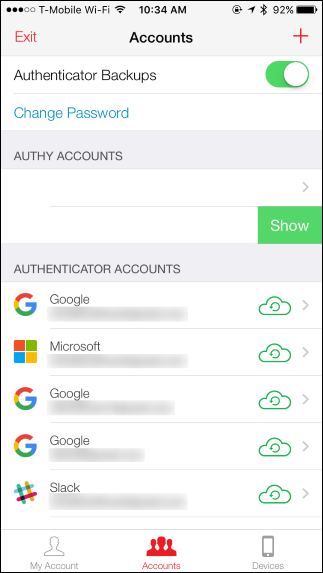
Abre Authy y toca Configuración> Cuentas. En la parte superior de la pantalla, asegúrese de que la opción «Copias de seguridad del autenticador» esté habilitada. Puede usar el enlace de contraseña para proporcionar una contraseña que necesitará para descifrar las copias de seguridad. Necesitará esta contraseña para acceder a sus códigos cuando inicie sesión en Authy en un dispositivo nuevo.
Authy también puede sincronizar sus códigos en varios dispositivos. Por ejemplo, Authy ofrece una aplicación de Chrome que le permite acceder a sus códigos en cualquier computadora. También hay una aplicación de macOS en versión beta y una aplicación de Windows próximamente; las encontrará todas en la página de descargas de Authy . O tal vez solo desee sincronizar sus códigos entre un teléfono y una tableta. Tu decides.
Para agregar otros dispositivos a su cuenta, diríjase a Configuración> Dispositivos en Authy. Habilite el interruptor «Permitir multidispositivo».
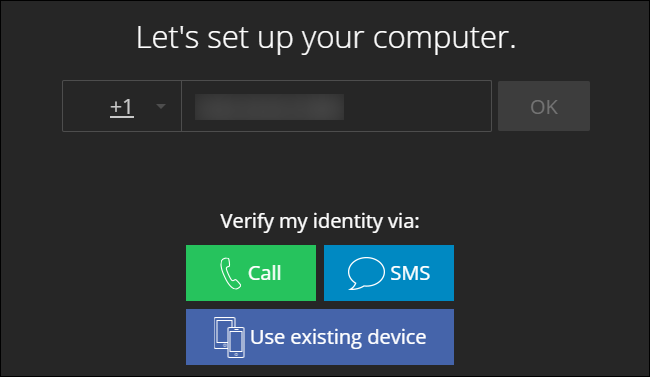
Ahora, intente iniciar sesión en Authy con otro dispositivo, por ejemplo, a través de la aplicación Authy Chrome o una aplicación móvil Authy en otro dispositivo. Ingrese su número de teléfono y luego se le pedirá que se autentique con un mensaje SMS, una llamada telefónica o mediante un mensaje en la aplicación Authy en un dispositivo con el que ya inició sesión.
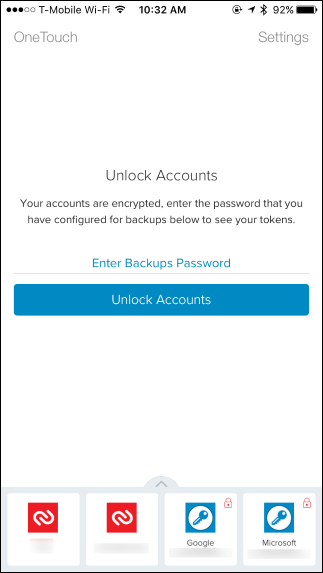
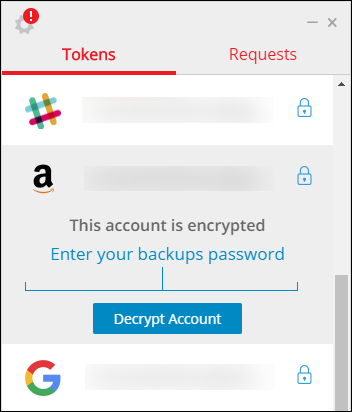
Si se autentica, el dispositivo con el que inicie sesión obtendrá acceso a sus cuentas. Sin embargo, no obtendrá acceso inmediato a sus códigos. Si ha configurado una contraseña de respaldo para cifrar sus códigos en la nube, verá un ícono de candado junto a cada uno de los códigos que tiene en Authy. Deberá ingresar su contraseña de respaldo para acceder realmente a los códigos.
Tenga en cuenta que la contraseña solo se aplica a las cuentas de estilo Google Authenticator. Las cuentas que utilizan el propio esquema de autenticación de dos factores de Authy estarán disponibles después de que inicie sesión, ya sea que conozca o no la contraseña de las copias de seguridad. El propio esquema de autenticación de dos factores de Authy realmente solo verifica si tiene acceso a un número de teléfono.
Cualquier cambio que realice en sus códigos, como agregar o eliminar una cuenta, ahora se sincronizará con sus otros dispositivos. Su lista de dispositivos también aparecerá en la pantalla Configuración> Dispositivos en Authy, y puede eliminar cualquier dispositivo que desee desde aquí.
Una vez que haya agregado todos los dispositivos que desea, regrese a Configuración> Dispositivos en Authy y desactive la opción «Permitir múltiples dispositivos». La función de sincronización de múltiples dispositivos seguirá funcionando normalmente, pero no podrá agregar nuevos dispositivos. Esto es bueno, ya que para agregar dispositivos se utilizan SMS, lo cual, como ya comentamos, es inseguro. Por lo tanto, solo desea activar esta opción si está agregando un nuevo dispositivo. Luego desactívelo después.

Note, however, if you disable multi-device and need to sign in on a new device—for example, perhaps you only had Authy on your phone and your phone was lost, damaged, or stolen—you won’t be able to do so. You’ll see a message saying multi-device is disabled and you need to re-enable it.
If you only had Authy on a single device and you no longer have access to that device, you won’t be able to access your codes. Authy has an account recovery form you’ll need to use, and it may take 24 hours before you get a response. This will wipe all the devices from your account and allow you to start over. However, if you’ve backed up your data, you’ll be able to provide your backups password and regain your codes afterwards.
Authy officially recommends adding two (or more) devices to your Authy account and then disabling the “Allow multi-device” feature. No one will be able to gain access to your account until you re-enable multi-device. If you lose access to one device, you can always re-enable multi-device and add a new device.
However, if you just have a single device, you may want to think twice before disabling the multi-device feature. This will make it more difficult to access your code backups if you ever lose access to your single device.
For more technical details, read Authy’s official blog posts about the multi-device feature and how backups work.