Tabla de contenidos
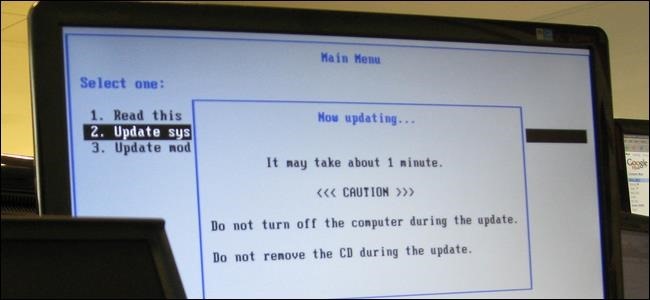
Probablemente no debería actualizar su BIOS , pero a veces es necesario. Aquí le mostramos cómo verificar qué versión de BIOS está usando su computadora y actualizar esa nueva versión de BIOS en su placa base de la manera más rápida y segura posible.
¡Tenga mucho cuidado al actualizar su BIOS! Si su computadora se congela, falla o pierde energía durante el proceso, el firmware BIOS o UEFI puede estar dañado. Esto hará que el ordenador no arranca-it’ll ser “ ladrillo ”.
Cómo verificar su versión actual de BIOS en Windows
La versión del BIOS de su computadora se muestra en el menú de configuración del BIOS, pero no es necesario reiniciar para verificar este número de versión. Hay varias formas de ver la versión de su BIOS desde Windows, y funcionan igual en PC con un BIOS tradicional o un firmware UEFI más nuevo .
Verifique la versión de su BIOS en el símbolo del sistema
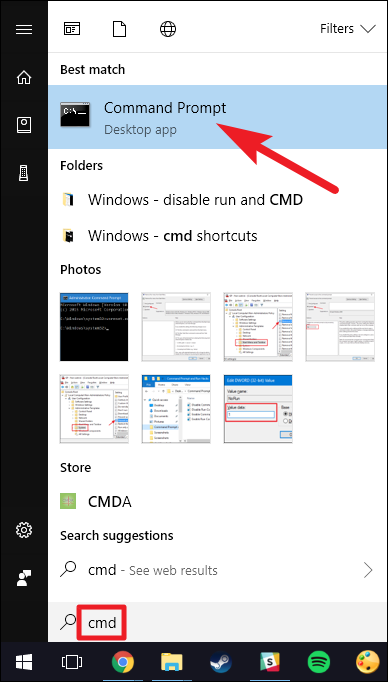
Para verificar la versión de su BIOS desde el símbolo del sistema, presione Inicio, escriba «cmd» en el cuadro de búsqueda y luego haga clic en el resultado de «Símbolo del sistema»; no es necesario ejecutarlo como administrador.
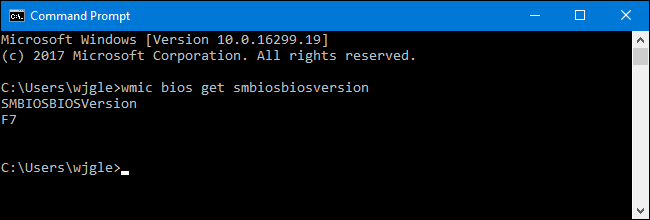
Cuando se le indique, escriba (o copie y pegue) el siguiente comando y luego presione Enter:
wmic bios obtiene smbiosbiosversion
Verá el número de versión del firmware BIOS o UEFI en su PC actual.
Verifique la versión de su BIOS utilizando el panel de información del sistema
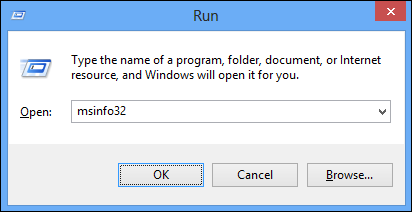
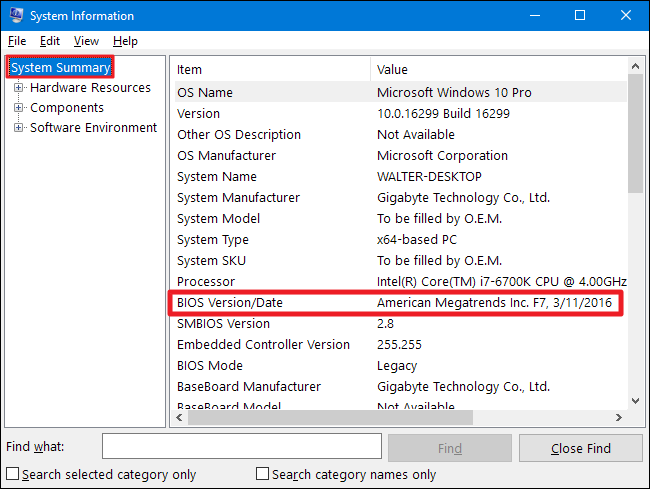
También puede encontrar el número de versión de su BIOS en la ventana Información del sistema. En Windows 7, 8 o 10, presione Windows + R, escriba «msinfo32» en el cuadro Ejecutar y luego presione Enter.
El número de versión del BIOS se muestra en el panel Resumen del sistema. Mire el campo «Versión / Fecha del BIOS».
Cómo actualizar su BIOS
Las diferentes placas base utilizan diferentes utilidades y procedimientos, por lo que aquí no hay un conjunto de instrucciones único para todos. Sin embargo, realizará el mismo proceso básico en todas las placas base.
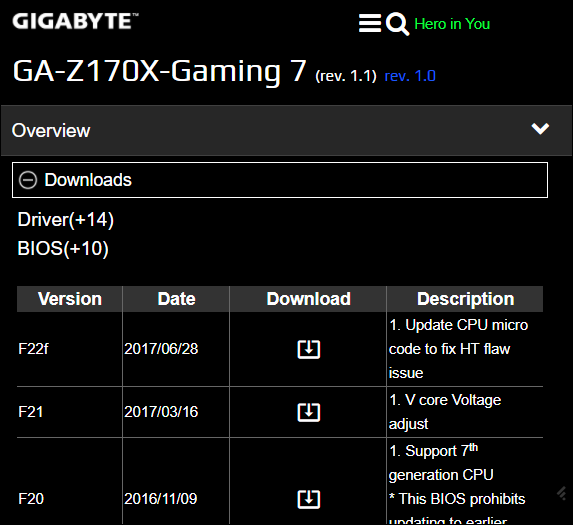
Primero, diríjase al sitio web del fabricante de la placa base y busque la página Descargas o Soporte para su modelo específico de placa base . Debería ver una lista de las versiones de BIOS disponibles, junto con los cambios / correcciones de errores en cada una y las fechas de su lanzamiento. Descargue la versión a la que desea actualizar. Probablemente desee obtener la versión más reciente de BIOS, a menos que tenga una necesidad específica de una anterior.
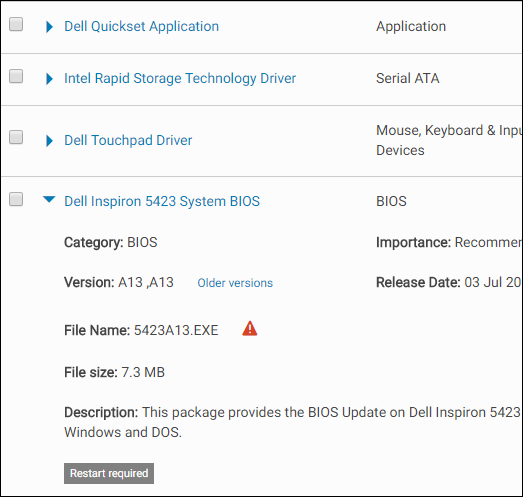
Si compró una computadora prediseñada en lugar de construir la suya propia, vaya al sitio web del fabricante de la computadora, busque el modelo de la computadora y consulte su página de descargas. Allí encontrará todas las actualizaciones de BIOS disponibles.
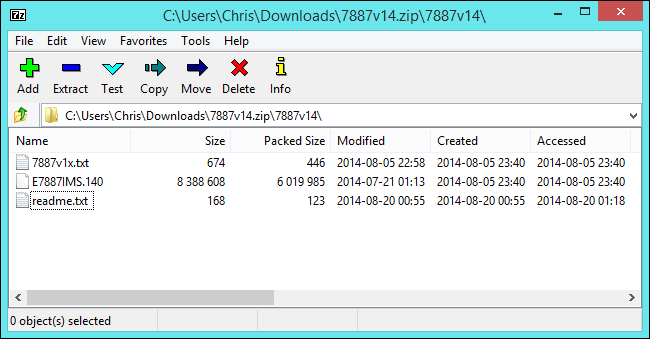
La descarga de su BIOS probablemente viene en un archivo, generalmente un archivo ZIP. Extraiga el contenido de ese archivo. En el interior, encontrará una especie de archivo de BIOS; en la captura de pantalla siguiente, es el archivo E7887IMS.140.
El archivo también debe contener un archivo README que lo guiará a través de la actualización al nuevo BIOS. Debe consultar este archivo para obtener instrucciones que se apliquen específicamente a su hardware, pero intentaremos cubrir los conceptos básicos que funcionan en todo el hardware aquí.
Deberá elegir uno de varios tipos diferentes de herramientas de actualización de BIOS, según su placa base y lo que admita. El archivo README incluido en la actualización del BIOS debería recomendar la opción ideal para su hardware.
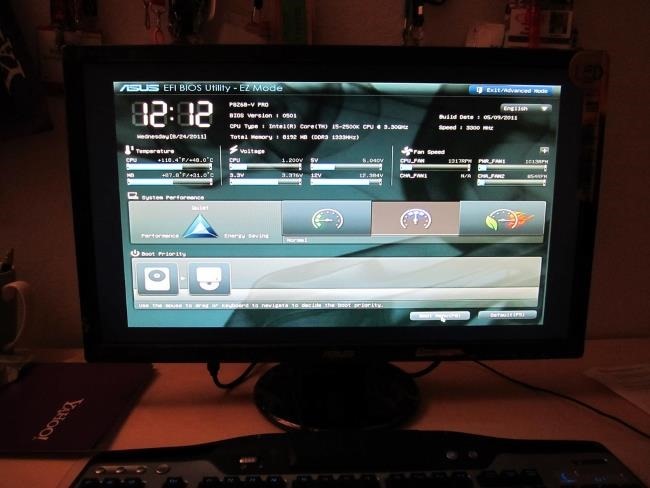
Algunos fabricantes ofrecen una opción de actualización de BIOS directamente en su BIOS, o como una opción especial para presionar una tecla cuando arranca la computadora. Copia el archivo de BIOS a una unidad USB, reinicia su computadora y luego ingresa a la pantalla de BIOS o UEFI. Desde allí, elige la opción de actualización del BIOS, selecciona el archivo del BIOS que colocó en la unidad USB y el BIOS se actualiza a la nueva versión.
Por lo general, accede a la pantalla del BIOS presionando la tecla correspondiente mientras se inicia la computadora; a menudo se muestra en la pantalla durante el proceso de inicio y se indicará en el manual de la placa base o de la PC. Las claves de BIOS comunes incluyen Delete y F2. El proceso para ingresar a una pantalla de configuración de UEFI puede ser un poco diferente.
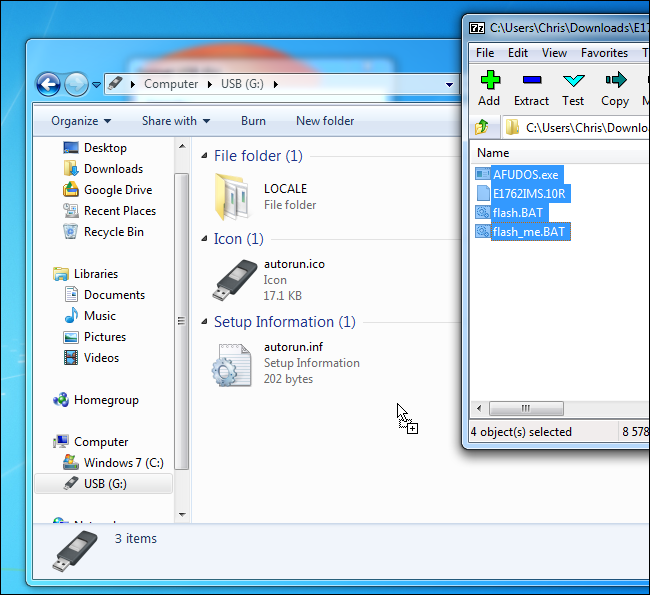
También existen herramientas de actualización de BIOS más tradicionales basadas en DOS. Al usar esas herramientas, crea una unidad USB en vivo de DOS y luego copia la utilidad de actualización de BIOS y el archivo de BIOS a esa unidad USB. Luego reinicia su computadora y arranca desde la unidad USB . En el entorno mínimo de DOS que aparece después del reinicio, ejecuta el comando apropiado, a menudo algo como flash.bat BIOS3245.bin, y la herramienta actualiza la nueva versión del BIOS en el firmware.
La herramienta de actualización basada en DOS a menudo se proporciona en el archivo del BIOS que descarga del sitio web del fabricante, aunque es posible que deba descargarlo por separado. Busque un archivo con la extensión de archivo .bat o .exe.
En el pasado, este proceso se realizaba con CD y disquetes de arranque . Recomendamos una unidad USB porque probablemente sea el método más fácil en el hardware moderno.
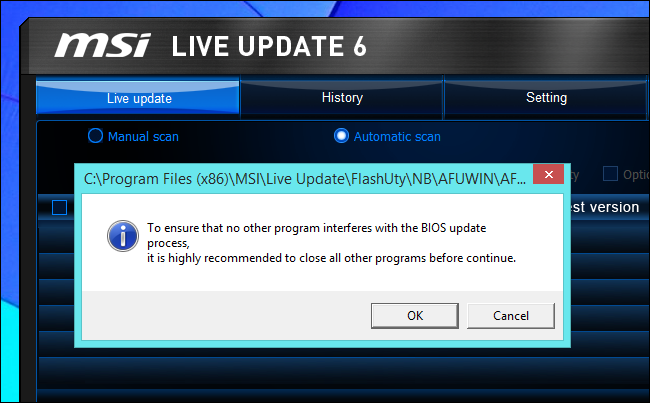
Algunos fabricantes proporcionan herramientas de actualización basadas en Windows, que se ejecutan en el escritorio de Windows para actualizar su BIOS y luego reiniciar. No recomendamos su uso, e incluso muchos fabricantes que proporcionan estas herramientas advierten sobre su uso. Por ejemplo, MSI «recomienda encarecidamente» usar su opción de menú basada en BIOS en lugar de su utilidad basada en Windows en el archivo README de la actualización de BIOS de muestra que descargamos.
Actualizar su BIOS desde Windows puede resultar en más problemas. Todo ese software que se ejecuta en segundo plano, incluidos los programas de seguridad que pueden interferir con la escritura en el BIOS de la computadora, puede hacer que el proceso falle y corrompa su BIOS. Cualquier falla o congelamiento del sistema también puede resultar en un BIOS dañado. Es mejor prevenir que curar, por lo que recomendamos usar una herramienta de actualización basada en BIOS o arrancar en un entorno DOS mínimo para actualizar su BIOS.
Eso es todo: después de ejecutar la utilidad de actualización de BIOS, reinicie su computadora y se cargará la nueva versión de firmware de BIOS o UEFI. Si hay un problema con la nueva versión del BIOS, es posible que pueda degradarla descargando una versión anterior del sitio web del fabricante y repitiendo el proceso de actualización.
Crédito de la imagen: Kal Hendry en Flickr , Robert Frelberger en Flickr