Tabla de contenidos
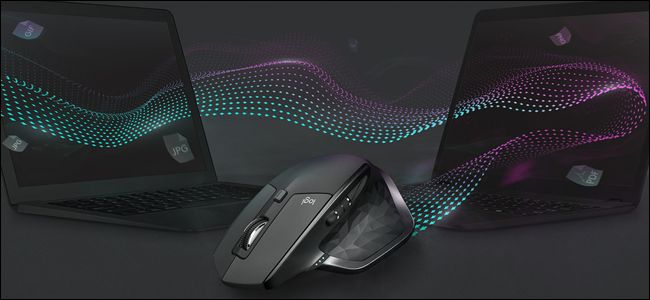
Los ratones y teclados más nuevos de Logitech tienen una característica adicional interesante llamada Flow. Flow te permite usar un mouse y un teclado en múltiples PC, muy parecido a Synergy o Mouse Without Borders , pero con un proceso de configuración mucho más simple.
Logitech Flow no es un programa separado; tendrá que sumergirse en la aplicación de configuración para configurar todo.
Lo que necesitarás
Para este proceso, necesitará:
- Dos o más PC, con Windows o macOS. Deben estar en la misma red local.
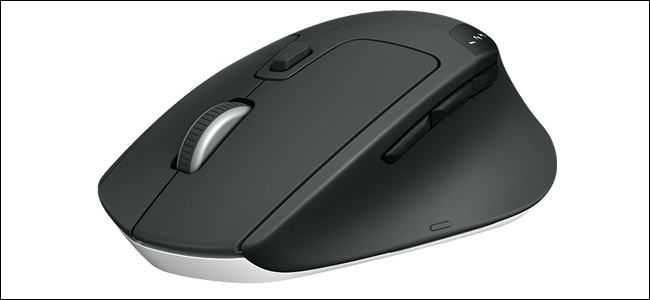
- Un mouse Logitech compatible . En el momento de redactar este artículo, los modelos compatibles son los ratones de triatlón MX Master 2S , MX Anywhere 2S , M585 y M720 . Para un cambio de teclado sin problemas, también necesitará un teclado Logitech compatible, que incluye los teclados K780 , K380 , K375s y MK 850 . (Sin embargo, no necesita un teclado Logitech compatible, solo un mouse; consulte la última sección de esta guía para obtener más información).
- Logitech Unifying USB dongles para todos sus dispositivos, o Bluetooth en las PC conectadas. Mezclar y combinar está bien.
Si sus dispositivos no son compatibles, deberá usar algo como Synergy en su lugar; de lo contrario, siga leyendo.
Paso uno: instale las opciones de Logitech
Si aún no lo ha hecho, descargue e instale Logitech Options desde este enlace en todas las computadoras que desee conectar a través de Flow. Es un software bastante útil incluso sin esta función, lo que permite el control por gestos y combinaciones de teclas personalizadas. Simplemente descargue el instalador y siga las instrucciones en pantalla; en Windows, haga doble clic en el archivo de instalación, en macOS arrástrelo a la carpeta Aplicaciones.
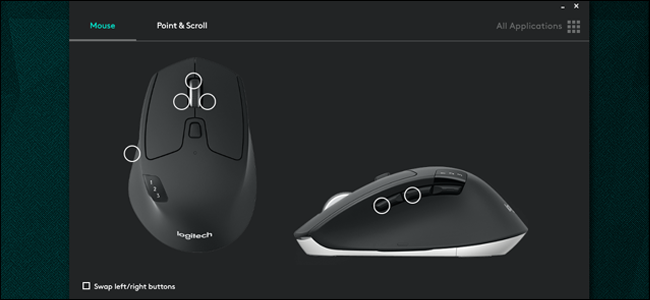
Una vez que el programa está instalado, debería detectar automáticamente cualquier producto Logitech compatible. (Tenga en cuenta que el hecho de que aparezca un mouse o teclado en Logitech Options no significa que sea compatible con Flow). Deberá usar la funcionalidad de múltiples dispositivos de su mouse o teclado para emparejarlo con todas las computadoras, una a la vez.
Paso dos: empareje sus ratones y teclados
Para agregar un dispositivo a Logitech Options manualmente, use el botón multidispositivo para cambiar a un canal secundario, manteniéndolo presionado hasta que la luz parpadee rápidamente, lo que indica que está listo para emparejarse a través de Bluetooth o un Logitech Unifying Receiver. Haga clic en «Agregar dispositivos» en las Opciones de Logitech, luego haga clic en «Agregar dispositivo unificador» si está usando la llave USB o «Agregar dispositivo Bluetooth» si está usando Bluetooth.
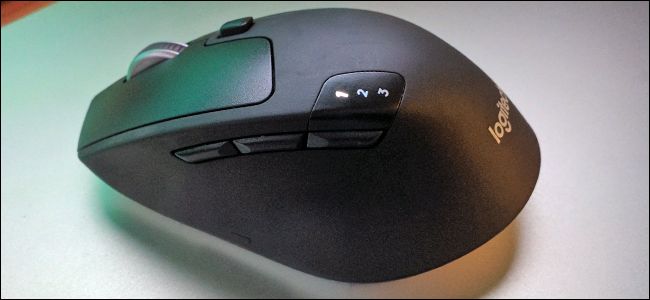
Para un dispositivo Unifying, siga las instrucciones en pantalla; para un dispositivo Bluetooth, vincúlelo de la forma habitual con el cuadro de diálogo Bluetooth de Windows o macOS ; Logitech Options debería detectarlo automáticamente.
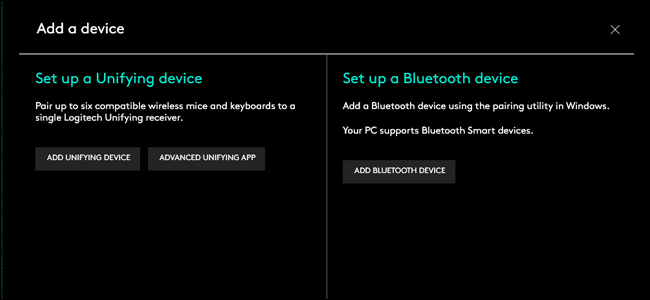
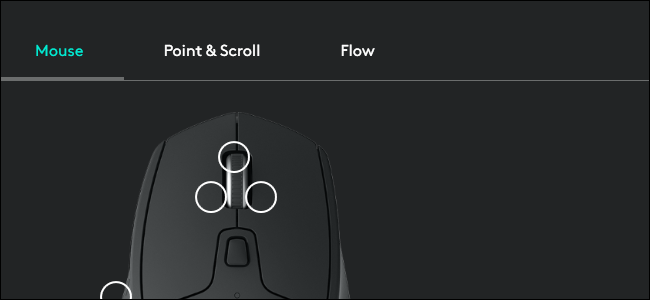
Repita este proceso con todas sus PC y dispositivos de entrada, cambiando a las conexiones alternativas según sea necesario. Una vez terminado, debería ver una nueva pestaña «Flujo» en la parte superior de Opciones de Logitech. Si Flow no aparece en todas sus PC, intente reinstalar el programa y reiniciar su máquina.
Paso tres: establecer la conexión de flujo
En cada máquina, haga clic en la pestaña Flujo en Opciones de Logitech. (Es posible que deba cambiar de canal en el mouse si solo tiene uno). Si todas sus máquinas están conectadas a la misma red, debería verlas aparecer en la siguiente pantalla:
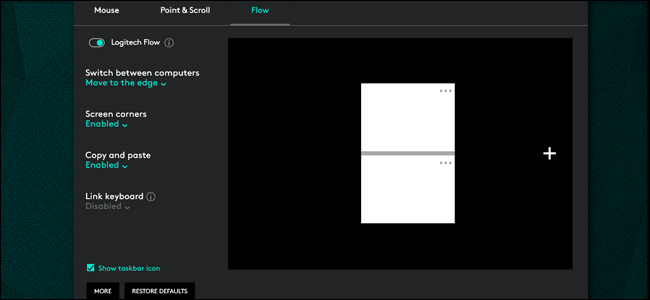
Los cuadrados blancos o verde azulado representan las pantallas de cada máquina y sus posiciones relativas: donde se cruzan con una línea gris, el cursor del mouse podrá pasar entre ellas sin problemas. Haga clic y arrastre para organizar los cuadrados en la misma configuración que su configuración del mundo real; si su computadora portátil está a la izquierda de su monitor de escritorio, coloque el cuadrado correspondiente a la izquierda, y así sucesivamente. Si no está seguro de qué cuadrado representa qué máquina, haga clic en el elemento de menú «…» para ver el nombre de la PC.
Las opciones de la izquierda se explican por sí mismas. El interruptor de palanca para Logitech Flow enciende y apaga toda la función, lo que puede ser útil si se está enfocando en una sola tarea. También está disponible en el área de notificaciones. Para un cambio más intencional, hay una opción para mover el cursor a otra máquina solo cuando se mantiene presionado el botón Ctrl en el teclado.
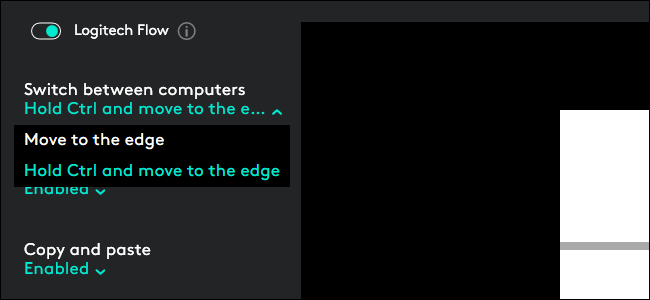
Habilitar copiar y pegar le permitirá mover elementos en el portapapeles del sistema operativo entre las PC conectadas. No debería ser necesario vincular teclados si está utilizando un modelo compatible con Flow, pero hay una adición manual disponible si la necesita.
¿Puedo usar teclados que no sean de Logitech con Flow?

No. The Flow connection is set up over your local network for the hand-off of the cursor and other elements like copy-and-paste, but the actual computer inputs rely on specific USB or Bluetooth connections to all of computers. So you can use a Logitech mouse on multiple computers at once with Flow, but without a Flow-compatible Logitech keyboard, you won’t be able to type remotely.
For a more universal solution (which unfortunately takes more work to set up), try Synergy KVM or Microsoft’s Mouse Without Borders. These programs work with any conventional mouse or keyboard.
Image credit: Logitech