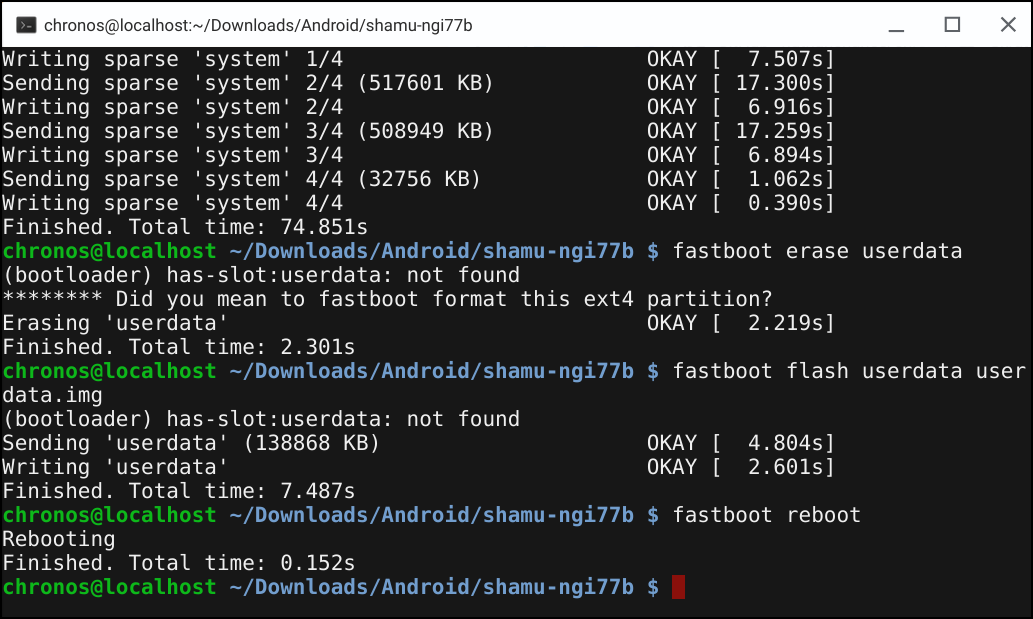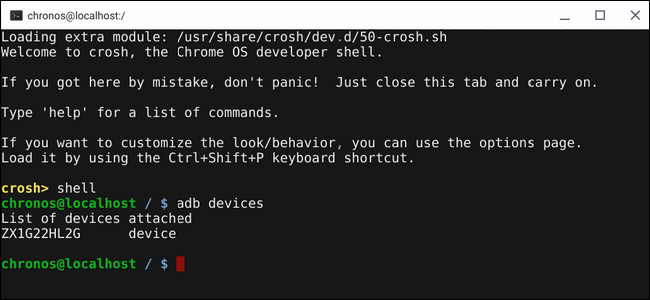
Durante mucho tiempo, los usuarios de Chromebook que también necesitaban acceso a la utilidad de depuración de Android (ADB) y Fastboot para dispositivos Android se quedaron con una opción: Crouton. Ahora, sin embargo, tanto ADB como Fastboot están incluidos en Chrome OS. Aquí se explica cómo acceder a ellos.
Primero: su dispositivo debe estar en modo de desarrollador
Lo primero es lo primero: ADB y Fastboot se consideran técnicamente herramientas de «desarrollador», por lo que tu Chromebook deberá estar en modo de desarrollador antes de que puedas acceder a ellas. Solo para dejarlo en claro, no estamos hablando del canal de desarrollador aquí; cada Chromebook se puede poner en una especie de modo «desbloqueado» que permite un acceso más profundo al sistema y ajustes. Esto se llama Modo de desarrollador.
Afortunadamente, habilitar el modo de desarrollador es bastante sencillo y sencillo. Sin embargo, hay una advertencia: lavará su dispositivo, por lo que tendrá que comenzar de nuevo. La buena noticia es que es una Chromebook, por lo que no debería llevar tanto tiempo.
Si está de acuerdo con eso, consulte nuestra guía sobre cómo habilitar el modo de desarrollador . Eso debería ponerlo en marcha y listo para comenzar en cuestión de unos minutos.
Segundo: Pon tu Crosh
Para usar ADB y Fastboot en su Chromebook, deberá usar algo llamado Crosh, abreviatura de «Chrome Shell». Piense en ello como una especie de terminal liviano solo para Chrome OS.
Hay un par de formas de acceder a Crosh. Para abrirlo en una ventana completa del navegador, simplemente presione Ctrl + Alt + T en su teclado.
Sin embargo, si utiliza Crosh con bastante frecuencia y le gustaría que apareciera en una ventana emergente (como una terminal «real»), necesitará dos extensiones: Secure Shell y Crosh Window . Con ambos instalados, tendrá una entrada Crosh en el cajón de su aplicación que inicia Crosh en una pequeña ventana agradable y ordenada. Personalmente, es mi método preferido para usar Crosh.
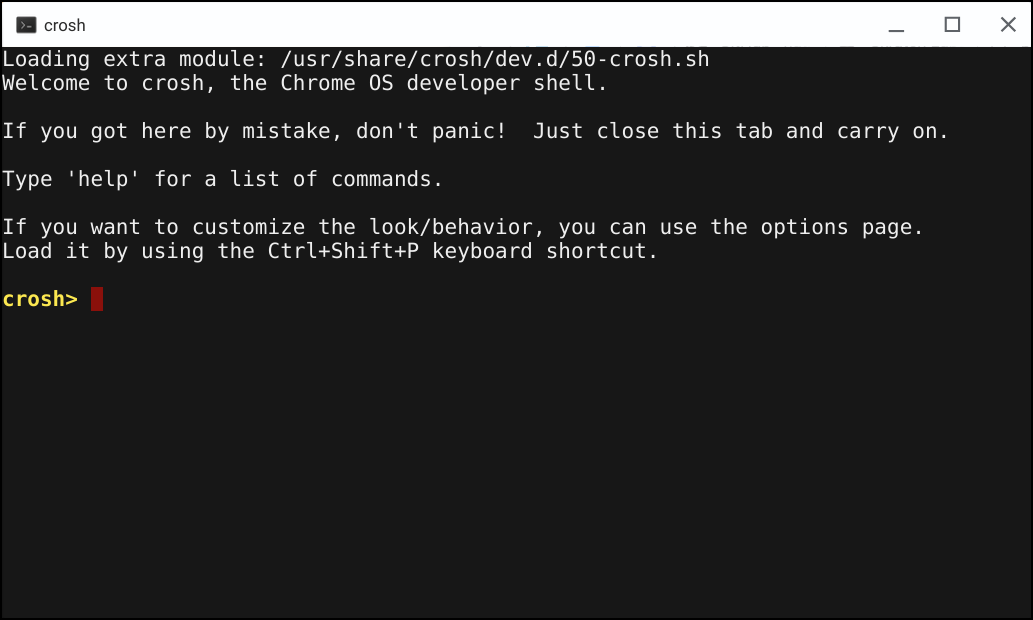
Con una ventana Crosh encendida, estás listo para rockear y rodar. Sin embargo, no puede saltar directamente a ADB y Fastboot; primero deberá ingresar un comando para obtener una ventana de shell. Escriba lo siguiente:
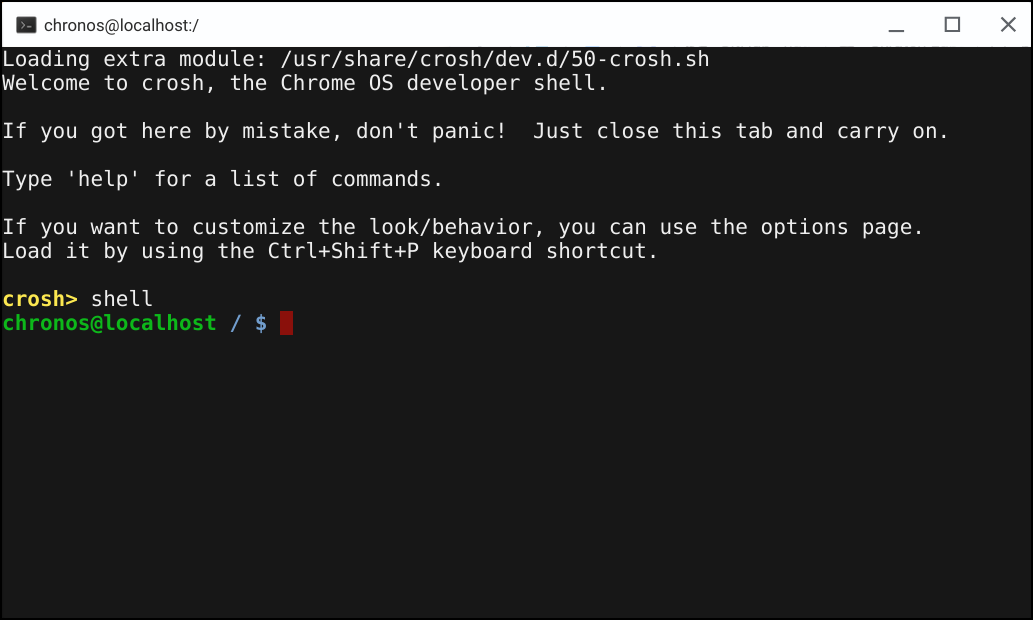
cáscara
El mensaje debería cambiar para leer «chronos @ localhost», después de lo cual ADB y Fastboot deberían estar disponibles para su uso normal.
Opcional: ¿Qué pasa si no funciona?
Cuando probé esto por primera vez, no pude hacer que funcionara. ADB pudo ver mis dispositivos Android, pero nunca solicitó acceso. Resulta que Chrome OS todavía ejecuta una versión anterior de ABD / Fastboot (porque Google, ¿verdad?), Por lo que deberá actualizarlo.
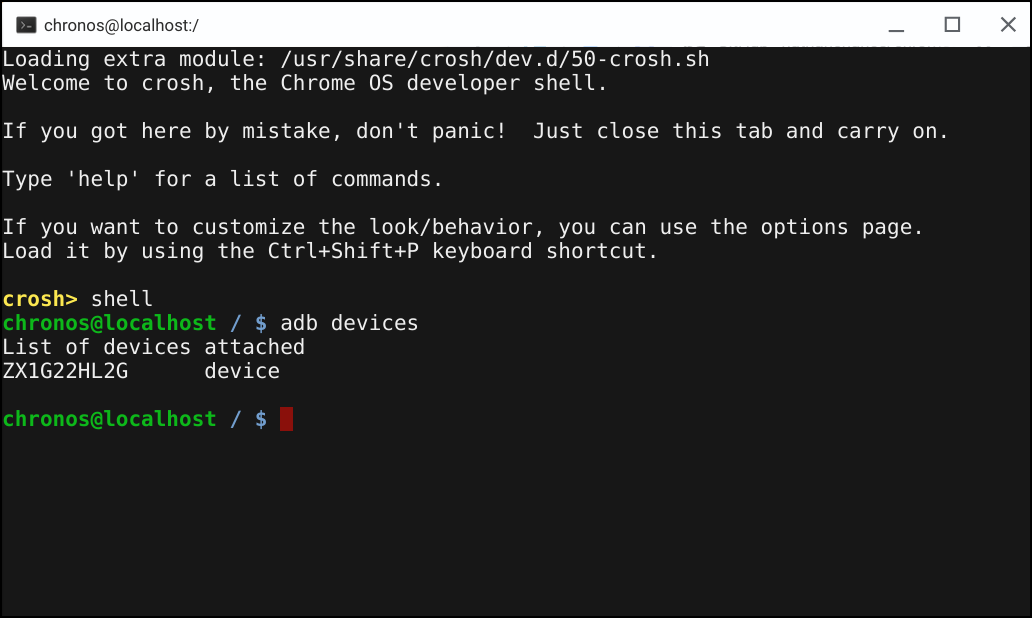
Pero ahí es donde entra en juego el problema: no puede simplemente actualizar ADB y Fastboot como en una computadora normal. Sin embargo, existe una solución. Si tiene un Chromebook basado en Intel, existe un script que actualizará ADB y Fastboot a las versiones más recientes , así como también los moverá a la ubicación «correcta». Después de eso, todo debería funcionar bien.
El script en sí es bastante sencillo y todas las instrucciones están publicadas en la página de GitHub. Le sugerimos que las lea antes de comenzar para que sepa exactamente lo que sucede detrás de escena. Todo también es de código abierto, por lo que si desea revisar el código, también puede hacerlo.
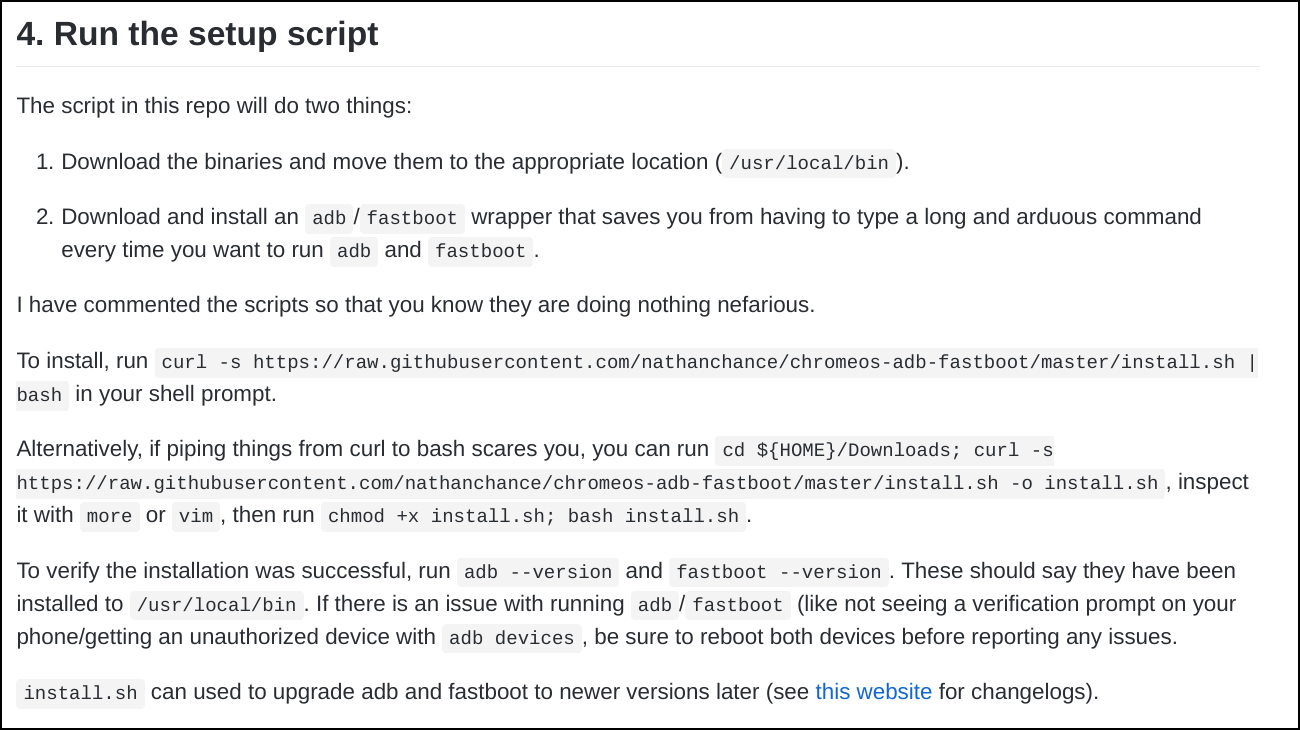
Con ADB y Fastboot actualizados y movidos, ambos comandos deberían funcionar sin problemas. Probé esto en un Pixelbook (i5, canal de desarrollador) al instalar una ROM estándar en mi Nexus 6 y fue perfecto.