
Windows le permite asignar aplicaciones individuales a diferentes dispositivos de reproducción , pero todas sus pestañas de Chrome se tratan como una sola aplicación. A continuación, le mostramos cómo dividir sus pestañas de Chrome y reproducir sonido de diferentes pestañas a través de diferentes dispositivos de audio.
Una advertencia: instalar extensiones de Chrome es más peligroso de lo que piensas , por lo que generalmente no recomendamos agregar demasiadas. Sin embargo, este parece estar bien y es de código abierto para arrancar. Si aún tiene cuidado, puede configurarlo manualmente para que solo funcione en ciertos sitios , como YouTube, en la configuración de la extensión de Chrome.
RELACIONADO: Las extensiones del navegador son una pesadilla de privacidad: deje de usar tantas de ellas
Instalación de AudioPick
Haga clic en «Agregar a Chrome» en la página de descarga de AudioPick y acepte los permisos. Tendrá un nuevo ícono en la barra de menú, que abre la interfaz:
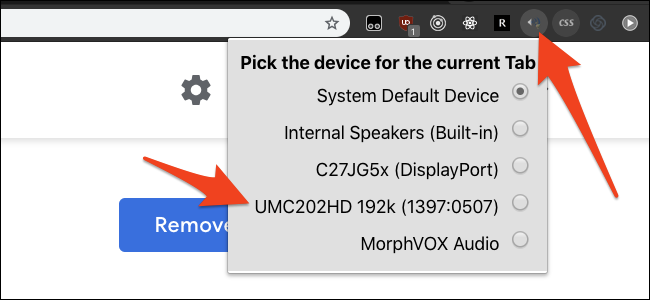
De forma predeterminada, está configurado para usar la salida de audio principal de su sistema, o más específicamente, lo que haya configurado Chrome para usar en la configuración de sonido por aplicación de Windows. Puede cambiar la pestaña actual para usar cualquier otra salida que haya configurado en Windows.
AudioPick recuerda su selección para cada pestaña. Su selección tampoco afectará a otras pestañas. Las pestañas actuales siguen usando lo que sea que las establezca, y las pestañas nuevas usarán el Dispositivo predeterminado del sistema.
Esto funciona con cualquier dispositivo, incluso los virtuales , lo que hace que esta extensión sea útil si desea reproducir música a través de sus altavoces mientras escucha algo en sus auriculares, como el audio de un juego.
Hemos encontrado un error: ocasionalmente, al conectar dispositivos de audio en caliente, la extensión puede atascarse y silenciar la salida. Si esto sucede, simplemente configúrelo de nuevo en el Dispositivo predeterminado del sistema y luego vuelva a habilitar su dispositivo preferido.
Limitar los permisos de la extensión
Como regla general para todas las extensiones de Chrome, debe incluir en la lista blanca los sitios específicos en los que esta extensión puede funcionar. Eso asegura que la extensión solo se esté ejecutando donde la necesita y brinda cierta protección en caso de que la extensión se estropee y comience a rastrearlo.
Puede hacer esto en la configuración de la extensión de Chrome. Haga clic en el icono de menú en la esquina superior derecha y seleccione Más herramientas> Extensiones. Desplácese hacia abajo hasta AudioPick y seleccione «Detalles».
Puede cambiar el permiso de acceso al sitio y agregar tantos sitios como desee:
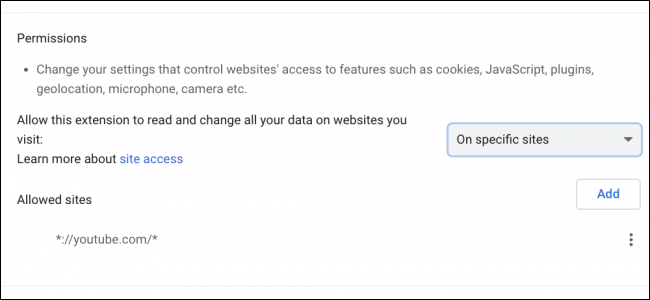
Alternativamente, puede configurarlo en «Al hacer clic», lo que deshabilitará los permisos hasta que haga clic en el icono en la barra de menú.