Tabla de contenidos
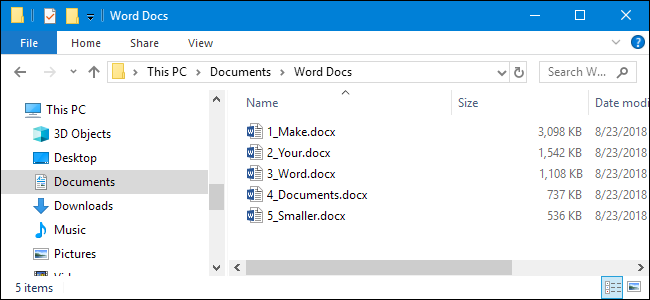
Los documentos de Word pueden obtener documentos enormes, inusualmente largos y complejos con un montón de imágenes, fuentes y otros objetos incrustados. Pero también parece que los documentos pueden crecer fuera de control sin ninguna razón aparente. Si se trata de un documento enorme, aquí hay algunas cosas que puede intentar para reducir el tamaño del archivo.
Cuando tenga un documento de Word que sea demasiado grande, lo primero que intentará es comprimir las imágenes que contiene. Esto se debe en parte a que sitios como How-To Geek han escrito artículos completos que explican cómo hacer esto , y en parte porque, bueno, las imágenes siempre parecen aumentar el tamaño de un documento de Word más allá de lo razonable. Aún así, debe seguir adelante y seguir los consejos que escribimos en ese artículo porque si tiene imágenes, lo ayudarán.
Pero si no tiene imágenes, o ha seguido esos consejos y necesita reducir más el tamaño del archivo, lo tenemos cubierto. Tenemos muchos consejos para compartir, por lo que los hemos dividido en cosas que definitivamente ayudarán a reducir el tamaño de un documento de Word, cosas que podrían ayudar y algunos consejos comúnmente sugeridos con los que no debería molestarse. .
Empecemos.
Consejos que definitivamente ayudarán a reducir el tamaño de un documento
No todos los consejos que encuentres te serán útiles. A veces, esto se debe a que no se aplican a su situación (si no tiene imágenes, los consejos para comprimir imágenes no serán útiles), pero a veces los consejos son simplemente incorrectos. Hemos probado todos los consejos de esta sección, por lo que sabemos que funcionan.
Convierta su documento al formato DOCX
Microsoft lanzó el formato DOCX en Office 2007, por lo que si todavía usa el formato .doc, es hora de realizar la conversión. El tipo de archivo .docx más nuevo actúa esencialmente como un archivo ZIP al comprimir el contenido del documento, por lo que simplemente convertir un archivo .doc al formato .docx hará que su documento sea más pequeño. (Esto también se aplica a otros formatos de Office como Excel (.xls a .xslx), PowerPoint (.ppt a .pptx) y Visio (.vsd a .vsdx) por cierto).
Para convertir su archivo .doc, ábralo en Word y haga clic en Archivo> Información> Convertir.
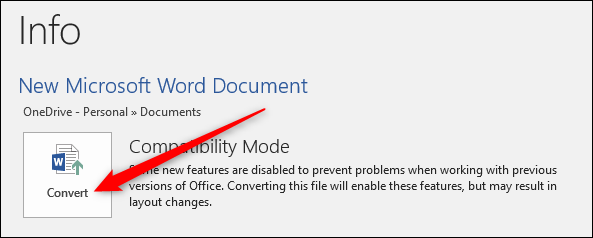
Haga clic en «Aceptar» en el mensaje que aparece, haga clic en el botón «Guardar» y Word convierte su documento a .docx. Word realiza esta conversión creando una nueva versión del documento en el nuevo formato, por lo que aún tendrá disponible su antigua versión .doc.
Probamos esto con un archivo .doc de muestra de 20 páginas que contenía seis imágenes, varias tablas y marcas de formato. El archivo .doc original era de 6,001 KB, pero el archivo .docx convertido solo pesaba 721 KB. Eso es el 12% del tamaño original. Nada más que sugerimos a continuación hará más para reducir el tamaño de su archivo, por lo que si tiene archivos .doc que puede convertir a .docx, su trabajo podría estar terminado.
Inserte sus imágenes en lugar de copiarlas y pegarlas
Cuando copia y pega una imagen en su documento, Word hace ciertas suposiciones sobre cómo manejarlo. Una de estas suposiciones es que desea que la imagen pegada tenga un formato BMP, que es un tipo de archivo grande, o en ocasiones PNG, que sigue siendo bastante grande. Una alternativa simple es pegar su imagen en un programa de edición, guardarla en un formato más pequeño como JPG y luego usar Insertar> Imagen para insertar la imagen en su documento.
Pegar la pequeña captura de pantalla a continuación directamente en un documento de Word en blanco hizo que el tamaño del documento saltara de 22 KB a 548 KB.
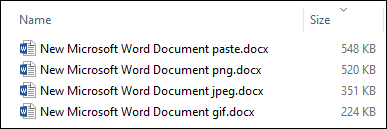
Pegar esa captura de pantalla en Paint, guardarla como JPG y luego insertar ese JPG en un documento en blanco hizo que el documento saltara a solo 331 KB. Eso es un 40% más pequeño. Aún mejor, el uso del formato GIF resultó en un documento que era un 60% más pequeño. Ampliado, esa es la diferencia entre un documento de 10 MB y un documento de 4 MB.
Por supuesto, no siempre puedes salirte con la tuya. A veces, necesitará la mejor calidad de imagen que pueden ofrecer formatos como BMP y PNG. Pero si es una imagen pequeña o no necesita una calidad súper alta, usar un formato más liviano e insertar la imagen puede ayudar.
Mientras guarda su imagen, edite
Cuando edita una imagen en Word, almacena todas sus ediciones de imagen como parte del documento. Significa que si recorta una imagen en su documento, Word aún conserva la imagen original completa. Si cambia una imagen a blanco y negro , Word seguirá conservando la imagen original a todo color.
Esto aumenta el tamaño de su documento innecesariamente, por lo que cuando haya realizado cambios en sus imágenes y esté seguro de que no necesita revertir esas imágenes, puede hacer que Word descarte los datos de edición .
Pero mejor que eliminar datos innecesarios de su documento es no tener esos datos innecesarios en su documento en primer lugar. Cualquier edición que pueda hacer, incluso las más simples como recortar o agregar una flecha, se realiza mejor en un editor de imágenes antes de insertar la imagen en el documento.
Comprime todas tus imágenes de una sola vez
Sí, dijimos al principio que este artículo trataba sobre otras formas de disminuir el tamaño de su archivo, pero la mayoría de los artículos sobre este tema le dicen cómo comprimir sus imágenes una a la vez (incluido nuestro artículo ), y aquí en How-To Geek nos interesa encontrar mejores formas de hacer las cosas.
Haga clic en Archivo> Guardar como> Más opciones. (Puede tener «Guardar una copia» en lugar de «Guardar como» si tiene OneDrive con AutoGuardar activado).

Esto abre el cuadro de diálogo «Guardar como», donde accede a algunas opciones adicionales. Haga clic en Herramientas> Comprimir imágenes.
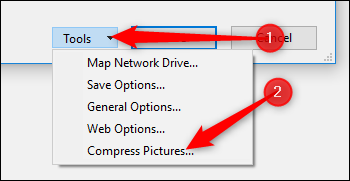
Esto abre el panel «Comprimir imágenes», donde puede decidir qué compresión desea aplicar a todas sus imágenes a la vez.
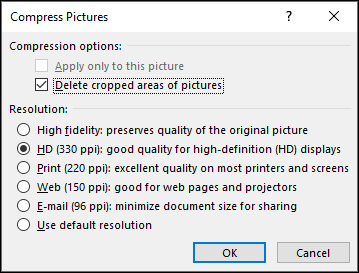
La opción «Aplicar solo a esta imagen» está atenuada porque se trata de una herramienta de todo o nada; o todas sus imágenes tendrán estas opciones aplicadas cuando guarde el documento o ninguna de ellas. Entonces, si desea elegir diferentes opciones para diferentes imágenes, esto no funcionará para usted. Pero si está buscando comprimir todas sus imágenes de una vez, esta es la opción que debe usar.
Seleccione sus opciones, haga clic en «Aceptar» y luego guarde la nueva versión de su documento con todas las imágenes comprimidas.
Deje de incrustar fuentes en su documento
A menos que esté usando una fuente inusual de una galaxia muy, muy lejana , es casi seguro que cualquiera con quien comparta su documento podrá leerlo usando su copia de Word (o una alternativa gratuita como Libre Office ). Entonces, ¿por qué querrías desperdiciar espacio en tu archivo incrustando las fuentes? Para que esto suceda, vaya a Archivo> Opciones> Guardar y desactive la opción «Incrustar fuentes en el archivo».

Podría pensar que esto no haría mucha diferencia, pero estaría equivocado. Si tiene activada la incrustación de fuentes y tiene desactivada la opción «No incrustar fuentes comunes del sistema», la diferencia en el tamaño del archivo es de casi 2 MB. Incluso con «No incrustar fuentes comunes del sistema» activado (lo que significa que no se incluyen fuentes como Calibri, Arial, Courier New, Times New Roman, etc.), el archivo sigue siendo casi 1,3 MB más grande.

Entonces sí, deja de incrustar fuentes en tu documento.
Deje de incrustar otros archivos si puede
Recientemente le mostramos cómo incrustar o vincular una hoja de cálculo de Excel en un documento de Word (y puede hacerlo con otros archivos, como presentaciones de PowerPoint o diagramas de Visio, también). Si puede vincular a la hoja de cálculo en lugar de incrustarla, se ahorrará la mayor parte del tamaño del archivo de Excel. No guardará todo, porque la hoja de cálculo vinculada aún agregará algo de tamaño, pero su documento será mucho más pequeño con un vínculo que con una inserción completa. Por supuesto, existen inconvenientes al vincular, así como beneficios, así que asegúrese de leer ese artículo para comprenderlos antes de hacer esto.
Dejar de almacenar una miniatura para el documento
En el pasado, Word le permitía almacenar una imagen en miniatura del documento para que Windows pudiera mostrarle una vista previa en el Explorador de archivos. En estos días, el Explorador de archivos puede hacer esto por sí solo y no necesita la ayuda de Word, pero la opción todavía está en su documento. En nuestro documento de prueba de 721 KB, activar esta opción aumentó el tamaño del archivo a 3247 KB. Eso es 4,5 veces el tamaño del archivo original, por nada. Encontrará esta configuración en Archivo> Información> Propiedades> Propiedades avanzadas.
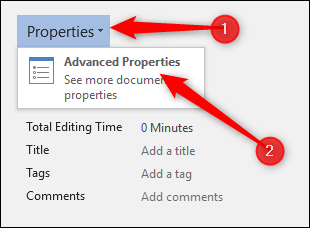
Desactive la casilla de verificación «Guardar miniaturas para todos los documentos de Word» y haga clic en «Aceptar».
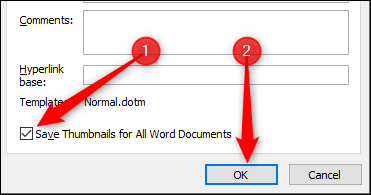
El nombre de esta opción es un poco engañoso porque desactivarla aquí solo afecta al documento que tiene abierto, aunque dice «todos los documentos de Word». Si está activado de forma predeterminada cuando crea un documento, deberá desactivarlo en la plantilla Normal.dotx y Microsoft ha proporcionado excelentes instrucciones para hacerlo si no está seguro de cómo hacerlo.
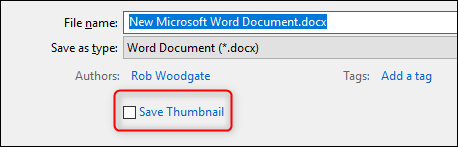
También puede desactivar esta configuración en el cuadro de diálogo «Guardar como», donde se denomina «Guardar miniatura», un poco más correcto.
Eliminar información personal y oculta de su documento
La información personal no solo aumenta el tamaño de su documento, sino que también brinda a sus lectores información que no desea que tengan. También puede haber información que se haya formateado como oculta, y si no necesita este texto oculto en el documento, ¿por qué no deshacerse de él?
Elimine esta información innecesaria de su documento dirigiéndose a Archivo> Información> Verificar problemas y luego haciendo clic en el botón «Inspeccionar documento».
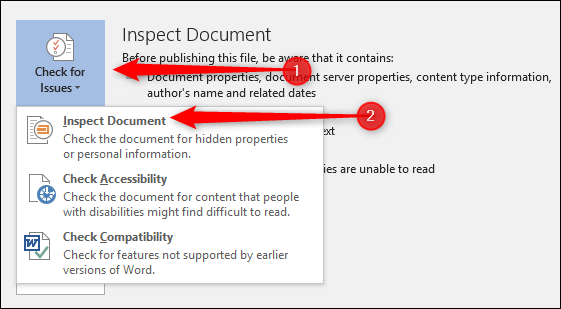
Asegúrese de que «Propiedades del documento e información personal» esté activado y luego haga clic en «Inspeccionar». Cuando el Inspector haya terminado de ejecutarse, haga clic en «Eliminar todo» en la sección «Propiedades del documento e información personal».
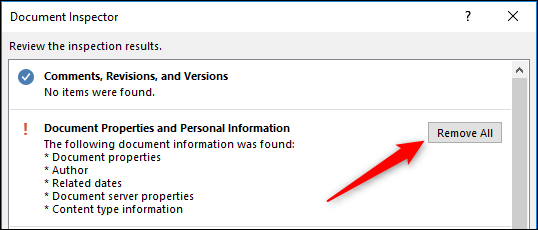
Esta acción redujo el tamaño de nuestro archivo de prueba en 7 KB, por lo que no es una gran cantidad. Sin embargo, es una buena práctica eliminar la información personal de sus archivos, por lo que probablemente debería hacerlo de todos modos. Tenga en cuenta que no puede recuperar estos datos después de eliminarlos, así que asegúrese de que esté feliz de que se eliminen antes de eliminarlos. Puede hacer lo mismo con las opciones «Contenido invisible» y «Texto oculto», pero esto solo hará que su archivo sea más pequeño si tiene contenido oculto.
Desactivar Autorrecuperación (si te atreves)
Una de las mejores funciones de Word, de hecho, una de las mejores funciones de todas las aplicaciones de Office, es Autorrecuperación. Esta función realiza copias de seguridad periódicas de su archivo mientras trabaja, por lo que si Word se bloquea o su computadora se reinicia inesperadamente (como cuando Windows actualiza el sistema durante la noche), se le presentarán versiones recuperadas automáticamente de los documentos abiertos la próxima vez que inicie Palabra. Por supuesto, todas estas versiones aumentan el tamaño de su archivo, por lo que si desactiva Autorrecuperación, su archivo será más pequeño.
Vaya a Archivo> Opciones> Guardar y desactive la opción «Guardar información de Autorrecuperación cada [x minutos]».

Esto no hará una diferencia inmediata, pero evitará que se agreguen nuevas versiones de Autorrecuperación al archivo mientras trabaja en él.
Solo tenga en cuenta que ya no tendrá versiones de Autorrecuperación, por lo que si Word falla o se cierra inesperadamente, perderá todo su trabajo desde la última vez que lo guardó.
Copie todo en un documento nuevo
Mientras trabaja en un documento, Word guarda varias cosas en segundo plano para ayudarlo. Hemos mostrado cómo desactivarlos siempre que sea posible y cómo eliminar los datos que recopila Word, pero es probable que todavía haya cosas en su documento que no necesita. Si se encuentra sujeto a este tipo de aumento del tamaño del documento, puede crear un nuevo documento y luego copiarlo todo.
Empiece por crear un nuevo documento en blanco. Seleccione todo el contenido de su documento actual presionando Ctrl + A. En el nuevo documento, presione Ctrl + V para pegar todo. Esto copia todo su texto, secciones, formato, opciones de diseño de página, numeración de páginas, todo lo que necesita.
Su nuevo documento no tendrá ninguno de los antecedentes previos guardados, información de Autorrecuperación o versiones anteriores, y esto debería reducir el tamaño del archivo.
Tenga en cuenta que al hacer esto se copiarán los datos de edición en sus imágenes, por lo que es posible que desee eliminarlos del documento original antes de copiar todo en su nuevo documento. Si no lo hace, no es gran cosa. Aún puede eliminarlo de su nuevo documento.
No podemos decirle cuánto le ahorrará esto, porque podría ser desde unos pocos kilobytes hasta muchos megabytes, pero siempre vale la pena hacerlo si desea eliminar la mayor cantidad de grasa posible de su documento.
Como beneficio adicional, también hemos visto que este truco de copiar / pegar en un nuevo documento resuelve errores extraños en documentos de Word que de otra manera serían difíciles de rastrear.
Consejos que Poder ayudar a reducir el tamaño de un documento
Parece que algunos consejos ayudarían, pero no pudimos obtener un resultado positivo con ellos. No estamos diciendo que no ayudarán a reducir el tamaño de su archivo, pero parece que necesitará un conjunto particular de circunstancias para obtener algún beneficio de ellos. Recomendamos encarecidamente probar primero los consejos de la sección anterior y luego probarlos si es necesario.
Desactivar guardados en segundo plano
Cuanto más complicado sea un documento y cuanto más tiempo haya pasado desde que lo guardó, más tiempo tardará en guardarlo cuando haga clic en el botón «Guardar». Para ayudar a solucionar esto, Word tiene una configuración en Archivo> Opciones> Avanzadas llamada «Permitir guardar en segundo plano».
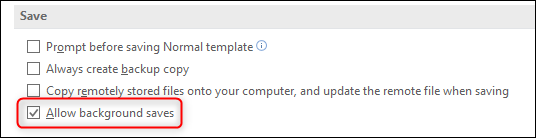
Esta configuración está habilitada de forma predeterminada y guarda el documento en segundo plano mientras trabaja en él. La idea es que cuando haga clic en «Guardar», habrá menos cambios para guardar, por lo que se guardará mucho más rápido. Esto es en gran parte un retroceso a los días en que Word consumía una cantidad proporcionalmente mayor de recursos del sistema, y en los sistemas modernos, probablemente no sea necesario, especialmente si no está editando documentos muy largos o complicados.
El jurado está deliberando sobre si esto influye en el tamaño del archivo. Dejar un documento abierto con esta configuración activada no supuso ninguna diferencia en el tamaño de nuestro documento de prueba (mientras que dejar la Autorrecuperación activada aumentó el tamaño del archivo). Hacer modificaciones durante un período de aproximadamente 30 minutos tampoco provocó que el tamaño del documento cambiara apreciablemente, independientemente de si la opción «Permitir guardar en segundo plano» estaba activada o desactivada. El hecho de tenerlo apagado tampoco cambió la rapidez con que se guardaba el documento.
En resumen: este depende de ti. Si apagarlo no reduce el tamaño del archivo, déjelo encendido, porque cualquier cosa que haga Word para guardar sus documentos automáticamente es algo bueno.
Convierta a RTF y luego vuelva a convertir a DOCX
RTF son las siglas de Rich Text Format , y es un estándar abierto para documentos que proporciona un poco más de formato que el texto sin formato, pero no todas las campanas y silbidos de DOCX. La idea de convertir un DOCX a RTF es que elimina todo el formato adicional y cualquier dato oculto para que cuando guarde su RTF nuevamente como un archivo DOCX, el tamaño del archivo será menor.
Al convertir nuestro documento de prueba de 20 páginas y 721 KB a RTF, el tamaño del archivo pasó a 19,5 MB (por lo tanto, no use RTF si desea un archivo pequeño). Convertirlo de nuevo a DOCX resultó en un archivo de 714 KB. Eso es un ahorro de 7 KB, menos del 1%, y debido a que RTF no podía manejar algunos de los formatos de tabla simples que usamos, tuvimos que reformatear… lo que llevó el tamaño de nuevo a 721 KB.
No parece que este tenga muchos beneficios para su documento, especialmente cuando el DOCX moderno tiene tantas capacidades de formato que RTF no puede manejar.
Convierta a HTML y luego vuelva a convertir a DOCX
Esta es la misma idea que la conversión a RTF, excepto que HTML es un formato web. Nuestra prueba de conversión mostró resultados casi idénticos al uso de RTF.
Probamos esto en nuestro archivo DOCX de 721 KB y lo convertimos en un archivo HTML de 383 KB. Convertirlo de nuevo a DOCX resultó en un archivo de 714 KB. Eso es un ahorro del 1%, pero estropeó el formato, especialmente los encabezados, y estos tendrían que ser rehechos.
Descomprima el documento y comprímalo
Un documento DOCX es un archivo comprimido, como un archivo que crea con 7-Xip o WinRar. Esto significa que puede abrirlo con una de esas herramientas y ver todo el contenido. Un consejo que puede ver es extraer todos los archivos de su DOCX, agregarlos a un archivo comprimido y luego cambiar el nombre de ese archivo a una extensión de archivo DOCX. Oye, listo, ¡tienes un documento de Word comprimido! En teoría, esto suena plausible, pero usando 7-Zip y WinRar y varios formatos de archivo, descubrimos que cada vez que intentábamos abrir el archivo .docx que habíamos creado, Word nos decía que el archivo estaba dañado.
Puede haber algo de mérito en esta idea — nuestro archivo de 721 KB terminó teniendo sólo 72 KB — pero no lo recomendaríamos a menos que desee pasar mucho tiempo jugando con él para intentar que funcione. Además, el ahorro podría deberse simplemente a que el proceso de compresión ha eliminado / comprimido algo que impide que Word abra el documento, pero no podemos estar seguros.
Consejos comúnmente sugeridos que probablemente no harán ninguna diferencia
Hay algunas sugerencias flotando en Internet que suenan sensatas pero que no tendrán mucho efecto. Eso no quiere decir que no deba probarlos, solo que no debe esperar mucho impacto en el tamaño de su documento.
Eliminar versiones anteriores del documento
Word conserva las versiones anteriores de su documento mientras trabaja en él. Esta es la funcionalidad de AutoGuardar, y algunas personas sugieren eliminarlas yendo a Archivo> Información> Administrar documento y eliminando las versiones antiguas.
Sin embargo, no tiene sentido hacer esto porque esas versiones antiguas se almacenan en el sistema de archivos de Windows, no en su documento de Word. Eliminarlos no hará que su documento sea más pequeño. Si desea eliminar cualquier información de la versión anterior del documento, copie el contenido en un documento nuevo o haga clic en Archivo> Guardar como para guardarlo en un documento nuevo, como sugerimos anteriormente.
Pegar solo texto, no el formato
Cuando desee copiar y pegar de un documento a su documento actual, puede utilizar diferentes opciones de pegado.
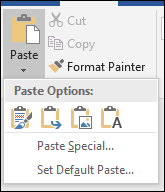
La opción predeterminada que se usa si hace clic en el botón «Pegar» (o presiona Ctrl + V) es «Mantener formato de origen». Esto copia fuentes y formatos no predeterminados como negrita, cursiva, etc. Pero si, en cambio, hace clic en la opción «Mantener sólo texto», esto reducirá el tamaño del archivo, o eso dice la teoría, al eliminar el formato.
Probamos esto con un documento de 20 páginas que tenía varios formatos aplicados al texto en cada página, y la diferencia de tamaño promedio era de poco menos de 2 KB por página. Esto podría ser significativo si tiene un documento de más de 250 páginas, donde totalizaría alrededor de 0.5 MB, pero ¿realmente va a tener un documento de Word de 250 páginas sin formato? Probablemente no, porque sería casi ilegible, por lo que perdería sus ahorros cuando vuelva a agregar el formato.
Cualquier beneficio de este método probablemente se deba al consejo que dimos anteriormente: copie y pegue todo el documento en un documento nuevo para eliminar versiones anteriores, cambios de edición antiguos, etc.
Cambiar el tamaño de la página
Word le da la opción de cambiar el tamaño de la página yendo a Diseño> Tamaño y cambiando el tamaño predeterminado «Carta». Hay consejos flotantes que dicen que si elige un tamaño más pequeño, pero similar, como «A4», otros lectores no lo notarán, y obtendrá un ahorro de tamaño pequeño.
Intentamos esto con un documento de 20 páginas con un tamaño «Carta» de 721 KB. Cambiamos el tamaño a “A4”, “A5” (que es la mitad del tamaño de “A4”) y “B5” y nuestro documento se mantuvo estable en 721 KB cada vez. En otras palabras, no hizo ninguna diferencia en el tamaño del archivo.
Dejar de incrustar datos lingüísticos
Hay una configuración en Archivo> Opciones> Avanzado denominada «Incrustar datos lingüísticos», y verá sugerencias en varios lugares que le indican que la desactive. En la superficie, esto suena razonable: ¿no aumentarían los datos lingüísticos adicionales el tamaño de un documento?
En resumen, la respuesta es no si está utilizando un archivo .docx moderno. Word maneja los datos lingüísticos entre bastidores y no ocupa espacio en el documento.
Desactivar esta opción puede marcar una pequeña diferencia con los archivos .doc más antiguos, pero incluso así, solo si ha utilizado una herramienta de escritura a mano y Word tiene alguna «información de corrección de reconocimiento de escritura a mano» para almacenar . De lo contrario, no hace ninguna diferencia.
Esa es nuestra lista bastante completa de formas en que puede reducir el tamaño de sus archivos de Word, pero siempre estamos buscando nuevos métodos para probar (o desacreditar). Dispara en los comentarios si conoces una técnica que nos hemos perdido, ¡y la comprobaremos!