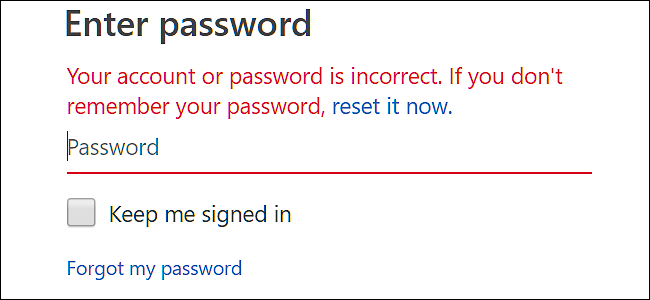
Si no usa un administrador de contraseñas , esas contraseñas complejas pueden ser difíciles de recordar. Si ha olvidado la contraseña de su cuenta de Microsoft, que puede ser una cuenta en outlook.com, live.com, hotmail.com o incluso skype.com, no puede recuperar la misma contraseña, pero es bastante fácil. para recuperar su cuenta restableciendo su contraseña a algo nuevo.
Recupere la contraseña de su cuenta de Microsoft
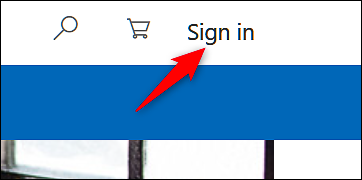
En su navegador web, diríjase a la página de la cuenta Microsoft y luego haga clic en «Iniciar sesión» en la esquina superior derecha.
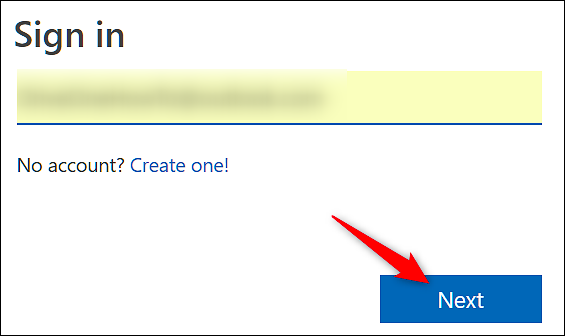
Escriba su nombre de usuario de Microsoft y luego haga clic en el botón «Siguiente».
Tenga en cuenta que debido a los cambios a lo largo de los años, es posible que haya utilizado cualquier cuenta de correo electrónico relacionada con Microsoft como su cuenta de Microsoft. Esto incluye outlook.com, live.com, hotmail.com y skype.com. Microsoft incluso le permite registrarse para obtener una cuenta de Microsoft utilizando direcciones de correo electrónico externas, como su dirección de Gmail. Pero la contraseña de su cuenta de Microsoft será diferente a la contraseña de una cuenta externa.
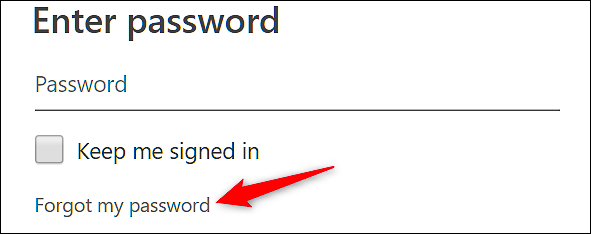
Debajo del campo de contraseña, haga clic en el enlace «Olvidé mi contraseña».
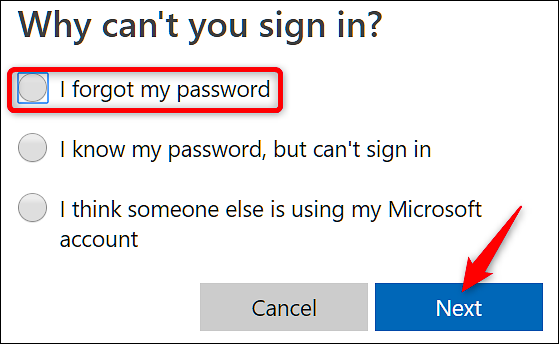
En la siguiente pantalla, elija la opción «Olvidé mi contraseña» y luego haga clic en el botón «Siguiente».
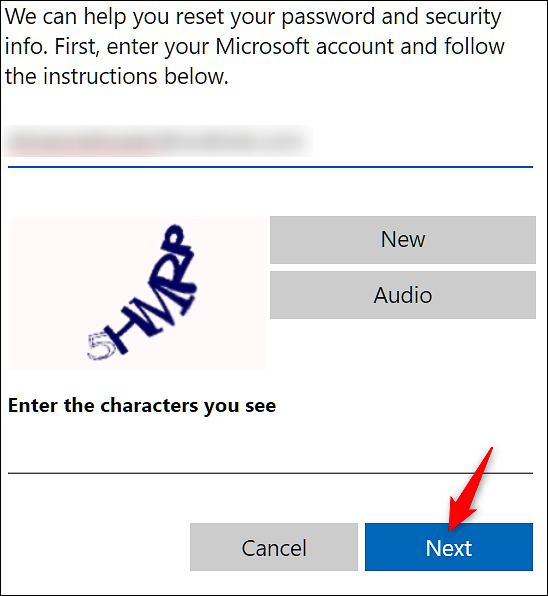
Se le pedirá que escriba algunos caracteres que ve en pantalla como medida de seguridad. Hágalo y luego haga clic en el botón «Siguiente».
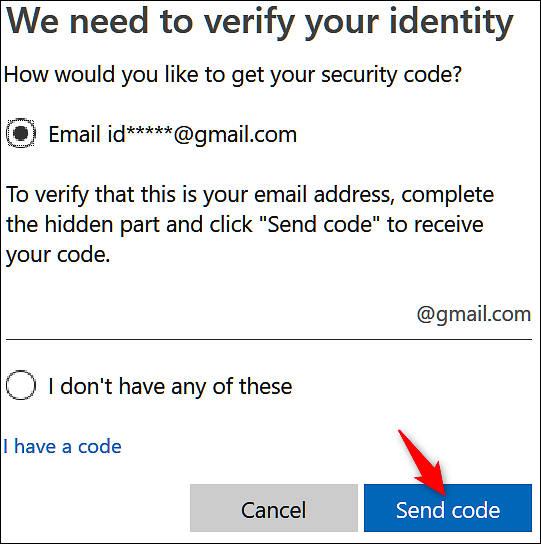
Verifique su identidad con una dirección de correo electrónico o un número de teléfono ya registrados
Si ha configurado su cuenta de Microsoft con un correo electrónico alternativo, selecciónelo de la lista, verifique la dirección de correo electrónico y luego haga clic en el botón «Enviar código».
Alternativamente, si tiene un dispositivo móvil conectado a su cuenta, puede recibir este código por SMS en lugar de por correo electrónico.
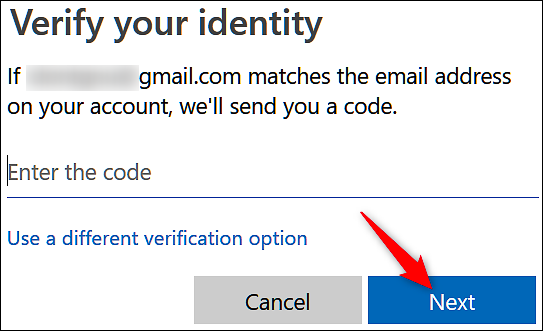
Escriba el código que recibió en el mensaje de correo electrónico y luego haga clic en el botón «Siguiente».
Escriba su nueva contraseña (y hágala segura ), confirme su nueva contraseña y luego haga clic en el botón «Siguiente».
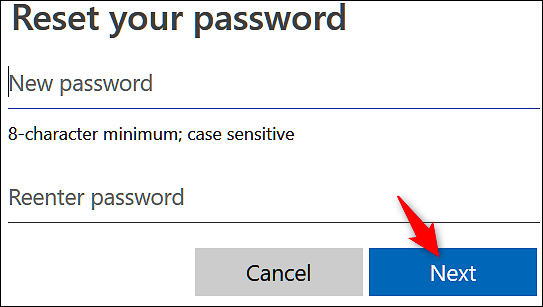
Su contraseña ahora ha sido cambiada. Haga clic en el botón «Siguiente» una vez más y se le dirigirá a la pantalla de inicio de sesión, donde podrá utilizar su nueva contraseña para iniciar sesión.
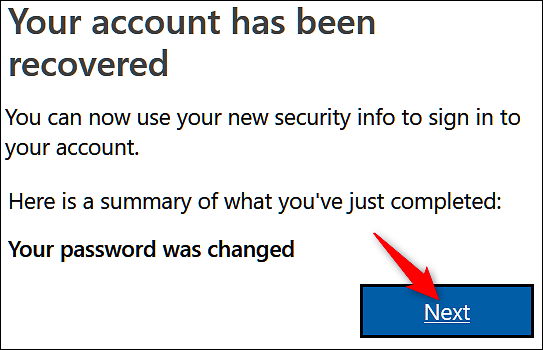
Verifique su identidad si aún no tiene un correo electrónico alternativo registrado
If you chose “I Don’t Have Any Of These” from the list of contact methods, Microsoft will have to send you a security code to a different email address as verification.

Enter the email address where you want to receive the code, and then click the “Next” button.
After you receive the code, enter it into the field provided, and then click the “Verify” button.
On the following screens you’ll have to fill out a form with information pertaining to your account, such as first and last name, birth date, country where you created the account, emails sent, and so on. Click “Next” and submit the form.
After you’ve submitted the form, Microsoft will review the information you’ve provided and get back to you with their decision within 24 hours to the email you’ve provided.
If you entered enough correct information and your request has been accepted, you will receive an email with the steps to reset your password.
If your request was denied, you have the opportunity to try up to two times a day. If you can’t remember enough information to recover your account, you may have to create a new account.