Tabla de contenidos
Gmail es un proveedor de correo electrónico enormemente popular con una interfaz web fácil de usar. Sin embargo, no todas las preferencias y tamaños de pantalla funcionan bien con la configuración predeterminada. A continuación, se explica cómo personalizar la interfaz de Gmail.
Expandir o contraer la barra lateral
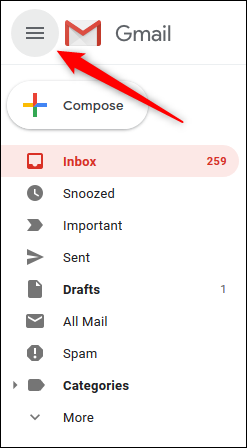
La barra lateral de Gmail, el área de la izquierda que muestra la Bandeja de entrada, Elementos enviados, Borradores, etc., ocupa mucho espacio en la pantalla de un dispositivo más pequeño.
Para cambiar o contraer la barra lateral, haga clic en el menú de hamburguesas en la parte superior izquierda de la aplicación.
La barra lateral se contrae, por lo que solo ves los íconos.
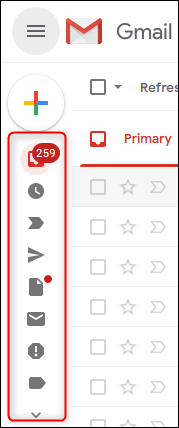
Haga clic en el icono de la hamburguesa para ver la barra lateral completa nuevamente.
Elija qué mostrar en la barra lateral
La barra lateral incluye cosas que definitivamente usará (como la Bandeja de entrada), pero también muestra elementos que podría usar raramente o nunca (como «Importante» o «Todo el correo»).
En la parte inferior de la barra lateral, verá «Más», que, de forma predeterminada, está contraído y oculta cosas que rara vez usa. Puede arrastrar y soltar cosas de la barra lateral a la lista «Más» para ocultarlas.
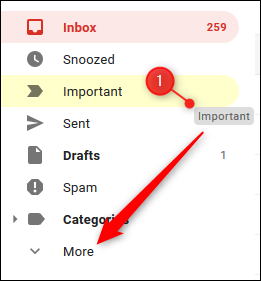
También puede arrastrar y soltar en la barra lateral cualquier etiqueta debajo de «Más» que use con regularidad, para que siempre estén visibles. También puede arrastrar y soltar para reordenar las etiquetas.
Ocultar (o mover) la ventana de chat de Hangouts de Google
Si no usa Google Hangouts para chats o llamadas telefónicas, puede ocultar la ventana de chat debajo de la barra lateral.
Para hacerlo, haz clic o toca el engranaje de Configuración en la parte superior derecha de la aplicación y luego selecciona «Configuración».
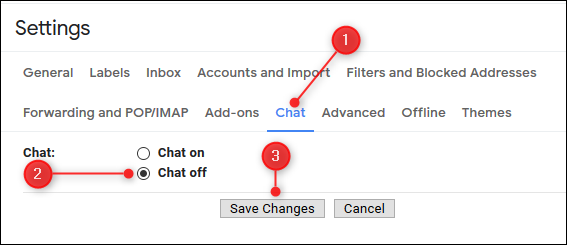
Haga clic o toque «Chat», seleccione la opción «Chat desactivado» y luego haga clic o toque «Guardar cambios».
Gmail se vuelve a cargar sin la ventana de chat. Si alguna vez quieres volver a activarlo, vuelve a Configuración> Chat y selecciona la opción «Chat On».
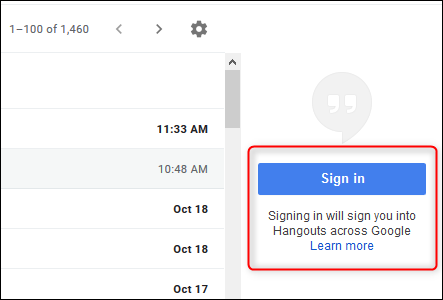
Si usa Google Hangouts pero no desea que la ventana de chat esté en la parte inferior de la barra lateral, puede mostrarla en el lado derecho de la aplicación.
Para hacerlo, haga clic o toque el engranaje de Configuración en la parte superior derecha de la aplicación y seleccione «Configuración».
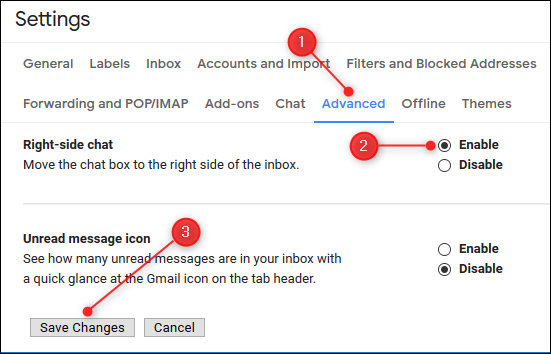
Haga clic o toque «Avanzado» y desplácese hacia abajo hasta la opción «Chat del lado derecho». Haga clic o toque «Habilitar» y luego haga clic o toque «Guardar cambios».
Gmail se vuelve a cargar con la ventana de chat en el lado derecho de la interfaz.
Cambiar la densidad de visualización de los correos electrónicos
De forma predeterminada, Gmail muestra sus correos electrónicos con una generosa cantidad de espacio entre ellos, incluido un icono que identifica el tipo de archivo adjunto. Si desea que la visualización de su correo electrónico sea más compacta, haga clic o toque el engranaje de Configuración en la parte superior derecha de la ventana y seleccione «Densidad de pantalla».
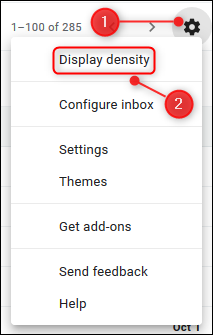
Se abre el menú «Elegir una vista» y puede elegir «Predeterminado», «Cómodo» o «Compacto».
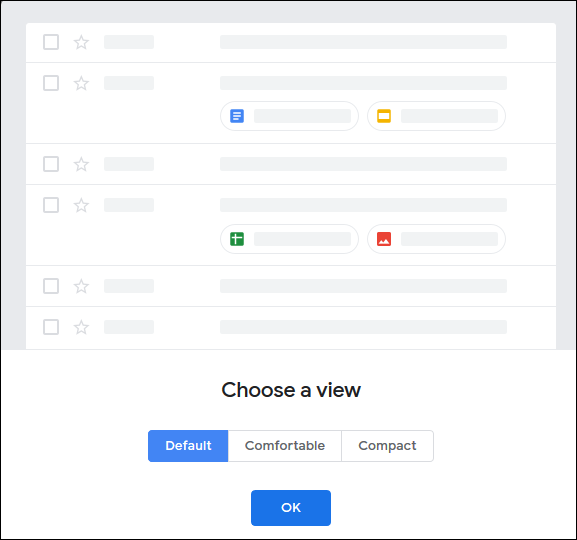
La vista «Predeterminado» muestra el icono de los archivos adjuntos, mientras que «Cómodo» no. En la vista «Compacta», tampoco verá el icono de archivo adjunto, pero también minimiza el espacio en blanco entre los correos electrónicos. Seleccione la opción de densidad que desee y luego haga clic o toque «Aceptar».
Puede volver a este menú en cualquier momento para cambiar la configuración de densidad.
Mostrar solo la línea de asunto
De forma predeterminada, Gmail muestra el asunto de un correo electrónico y algunas palabras del cuerpo.
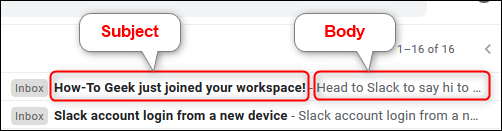
Puede cambiar esto para ver solo el asunto del correo electrónico para una experiencia de visualización más limpia.
Para hacerlo, haz clic o toca el engranaje de Configuración en la parte superior derecha y luego selecciona «Configuración».
Haga clic o toque «General», desplácese hacia abajo hasta la sección «Fragmentos» y luego seleccione «Sin fragmentos». Haga clic o toque «Guardar cambios».
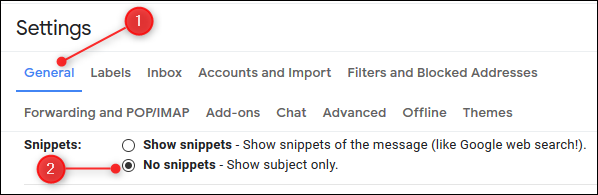
Gmail ahora mostrará las líneas de asunto, pero nada del cuerpo de sus correos electrónicos.

Habilitar el panel de vista previa de correo electrónico oculto
Al igual que Outlook, Gmail tiene un panel de vista previa, pero no está habilitado de forma predeterminada. Hemos cubierto esto con más detalle antes , pero para activar rápidamente el panel de Vista previa, haga clic o toque el engranaje de Configuración en la parte superior derecha y seleccione «Configuración».
Haga clic o toque «Avanzado» y desplácese hacia abajo hasta la opción «Panel de vista previa». Haga clic o toque la opción «Habilitar» y luego haga clic o toque «Guardar cambios».
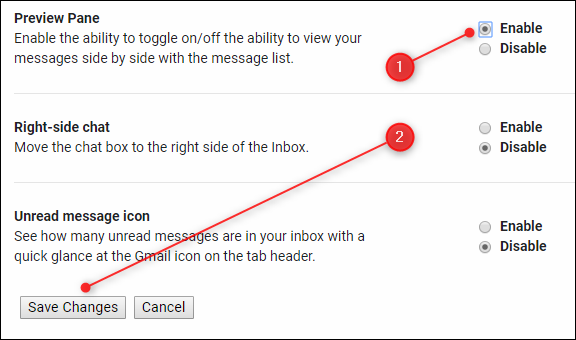
Gmail ahora muestra un panel de vista previa vertical (como se muestra a continuación) u horizontal.
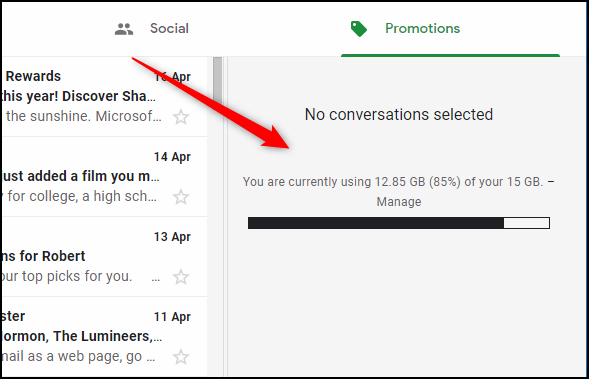
Nuevamente, para obtener más opciones de configuración en el panel de vista previa, consulte nuestro artículo anterior .
Cambiar los iconos de acción de correo a texto
Cuando selecciona un correo electrónico en Gmail, las acciones de correo se muestran como iconos.
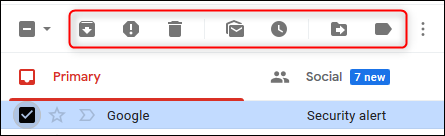
Si pasa el cursor sobre estos iconos, aparece una sugerencia. Sin embargo, si prefiere texto simple en lugar de tener que recordar lo que significan los iconos, puede eliminarlos.
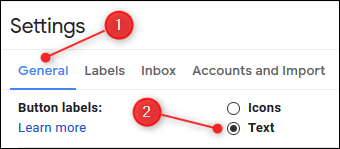
Para hacerlo, haz clic o toca el engranaje de Configuración en la parte superior derecha y luego selecciona «Configuración».
Haga clic o toque «General» y desplácese hacia abajo hasta la sección «Etiquetas de botones». Seleccione la opción «Texto», desplácese hasta la parte inferior de la página y luego haga clic o toque «Guardar cambios».
Cuando regresa a la interfaz de correo electrónico, las acciones aparecen como texto.
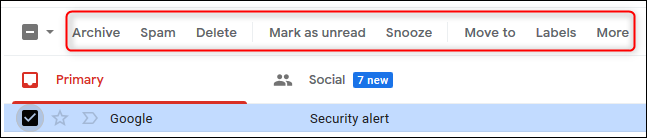
Esta opción puede ser particularmente útil para alguien que no es experto en tecnología y podría tener dificultades para descubrir qué significan los íconos.
Cambiar la cantidad de correos electrónicos mostrados
De forma predeterminada, Gmail muestra 50 correos electrónicos a la vez. Esto tenía sentido cuando se lanzó en 2004 porque la mayoría de las personas probablemente no tenían grandes velocidades de Internet; sigue siendo ideal si tiene una conexión más lenta.
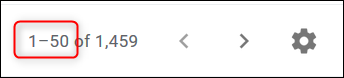
Sin embargo, si tiene el ancho de banda para mostrar más (como la mayoría de nosotros lo hacemos), puede cambiar este valor.
Haz clic o toca el engranaje de Configuración en la parte superior derecha y luego selecciona «Configuración».
Haga clic o toque «General» y desplácese hacia abajo hasta la sección «Página máxima». Haga clic o toque el menú desplegable y cámbielo a «100» (el máximo permitido). Desplácese hasta la parte inferior de la página y haga clic o toque «Guardar cambios».
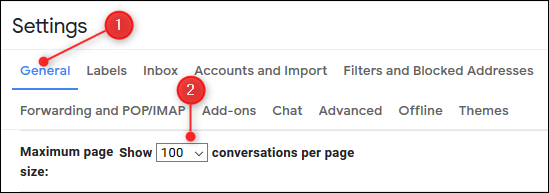
Gmail ahora mostrará 100 correos electrónicos por página.

Codifique sus etiquetas con colores
Hemos cubierto las etiquetas en profundidad anteriormente , pero un cambio simple que puede marcar una gran diferencia es la codificación de colores de sus etiquetas.
Para hacer esto, coloque el cursor sobre una etiqueta y luego haga clic o toque los tres puntos a la derecha. Haga clic o toque «Color de etiqueta» y luego seleccione el color que desea utilizar.
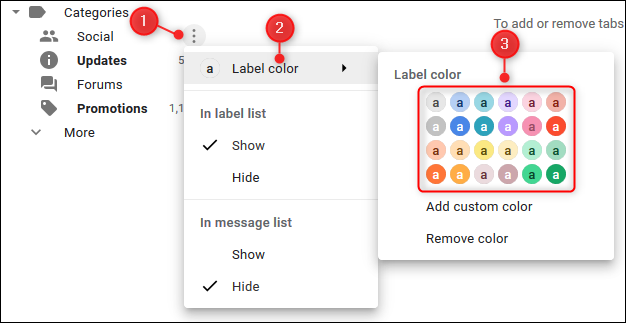
Las etiquetas aplicadas a su correo electrónico ahora estarán codificadas por colores, lo que hará que sea mucho más fácil ver las cosas de un vistazo.
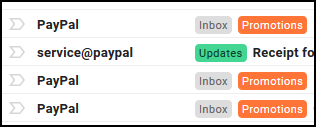
Elija sus pestañas
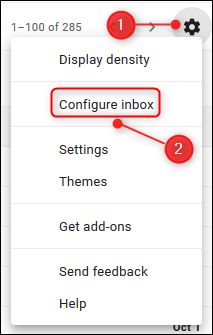
En la parte superior de la bandeja de entrada, verá pestañas, como «Principal», «Social» y «Promociones». Para elegir cuáles de estos están visibles, haga clic o toque el engranaje de Configuración en la parte superior derecha. A continuación, seleccione «Configurar bandeja de entrada».
En el panel que aparece, elija las pestañas que desea ver (no puede anular la selección de Principal) y luego haga clic o toque «Guardar».
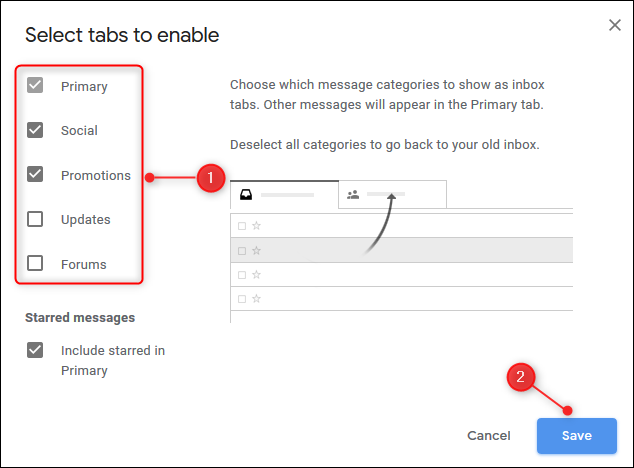
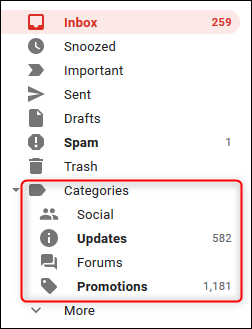
Las pestañas en la parte superior de su Bandeja de entrada cambiarán a las que seleccionó. Para ver las pestañas que no ha seleccionado, haga clic en «Categorías» en la barra lateral.
Cambiar el tema de Gmail
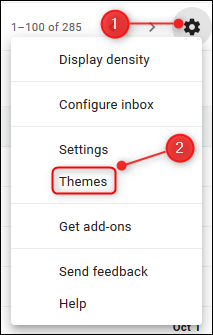
El texto negro sobre fondo blanco no es el esquema de color favorito de todos. Si desea cambiarlo, haga clic o toque el engranaje de Configuración en la parte superior derecha, y luego seleccione «Temas».
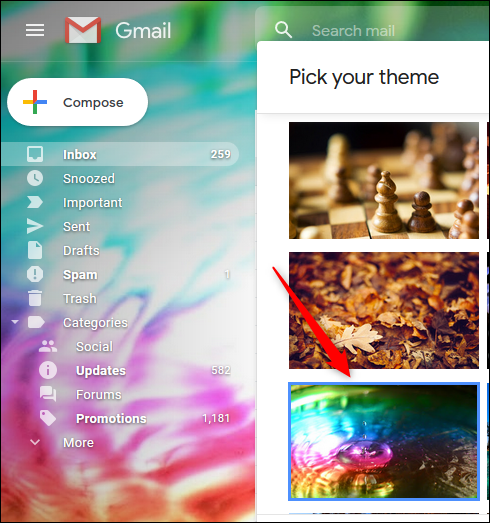
Haga clic o toque un tema y Gmail lo mostrará detrás del panel Temas como una vista previa.
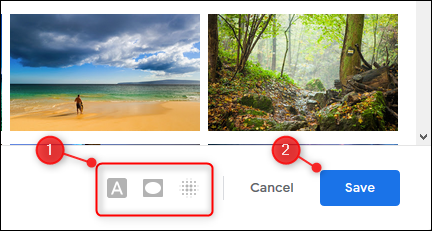
Una vez que haya elegido el tema que desea, puede usar las opciones (disponibles para algunos temas) en la parte inferior para refinarlo un poco y luego hacer clic o tocar «Guardar».
Esas son algunas de las formas en que puede cambiar la interfaz de Gmail para adaptarla a sus preferencias.
¿Extrañamos tu ajuste de interfaz favorito? Compártelo en los comentarios!