
Si trabaja desde casa pero aún necesita asistir a videoconferencias, puede usar un fondo virtual en Zoom para ocultar su entorno de fondo real. Puede agregar un toque personal al chat de video y ocultar problemas detrás de usted. Así es como se hace.
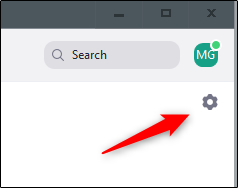
Descargue , instale y luego abra Zoom. Una vez que la aplicación esté abierta, seleccione el icono de engranaje en la esquina superior derecha de la ventana. Esto abre la ventana «Configuración».
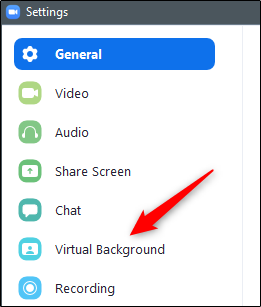
En el panel izquierdo de la ventana Configuración, seleccione «Fondo virtual».
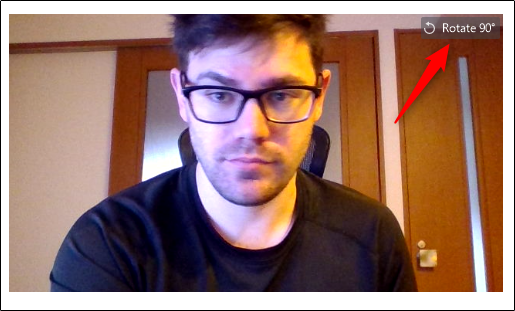
Una vez seleccionado, verá una vista previa de video de su entorno actual junto con la opción «Girar 90 °» en la esquina superior derecha de la vista previa.
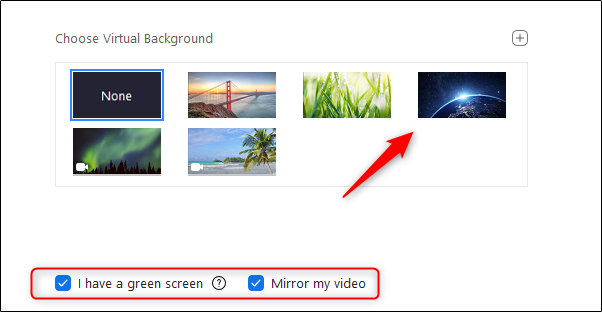
Debajo de la vista previa, encontrará una pequeña selección de fondos para elegir. También puede seleccionar la casilla junto a «Tengo una pantalla verde » y / o «Duplicar mi video». La última opción hará lo que dice: reflejar su video. Si tiene una pantalla verde de fondo, asegúrese de marcar esa opción porque mejorará significativamente la calidad de su fondo virtual.
Seleccione uno de los fondos virtuales de la biblioteca.
El fondo aparece instantáneamente detrás de ti.

El fondo de su entorno real ahora estará completamente oculto.
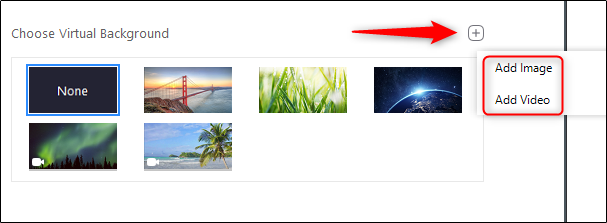
Si no está satisfecho con alguna de las opciones de fondo de la biblioteca, puede usar la suya propia. Seleccione el botón «Agregar imagen o video» (representado por el icono «+») en la esquina superior derecha de la selección de fondo virtual. Desde allí, elija «Agregar imagen» o «Agregar video».
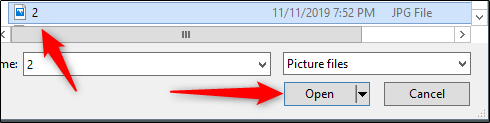
Zoom abrirá el Explorador de archivos (Finder para Mac). Navega hasta la ubicación de la imagen o el video que te gustaría usar, selecciónalo y luego haz clic en el botón «Abrir».
Ahora se aplicará el fondo seleccionado. Asegúrese de que la imagen que elija sea de alta resolución para que no disminuya su calidad durante su videoconferencia.