
Demasiados datos en una sola columna pueden dificultar la lectura de la hoja de cálculo de Microsoft Excel. Para mejorarlo, debería considerar dividir su columna usando las funciones «Texto a columnas» o «Relleno rápido».
«Texto a columnas» reemplazará su única columna con varias columnas que utilizan los mismos datos. «Flash Fill» replicará los datos, dividiéndolos en nuevas columnas individuales, dejando la columna original intacta.
Cómo usar texto en columnas en Excel
Microsoft Excel incluye una función especial que le permite dividir columnas extra largas. Para ello, separa las columnas mediante delimitadores, como comas o punto y coma, que dividen los datos.
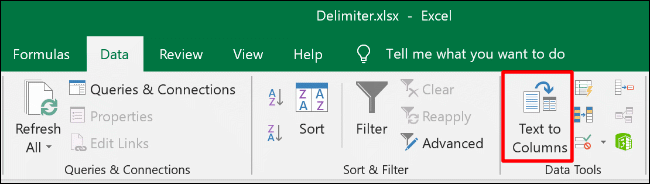
La función funciona mediante el uso de Texto a columnas , a la que puede acceder desde la pestaña «Datos» en la barra de cinta de Microsoft Excel.
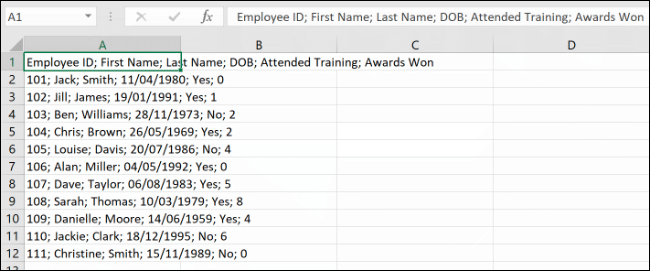
Para probar esta función, usaremos un conjunto de datos (una lista de empleados, que muestra nombres, fechas de nacimiento y otra información) en una sola columna. Cada sección de datos está en una sola celda, separada por un punto y coma.
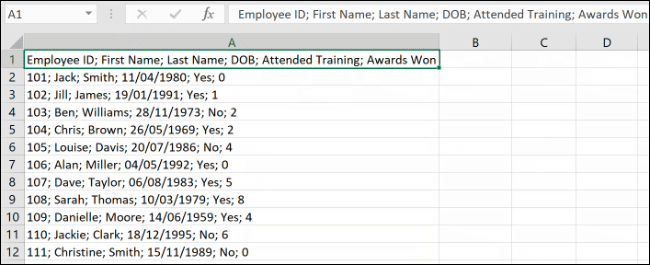
Primero deberá seleccionar las celdas que contienen sus datos (celdas A1 a A12 en el ejemplo anterior).
Desde la pestaña «Datos» de Excel, haga clic en el botón «Texto a columnas» que se encuentra en la sección «Herramientas de datos».
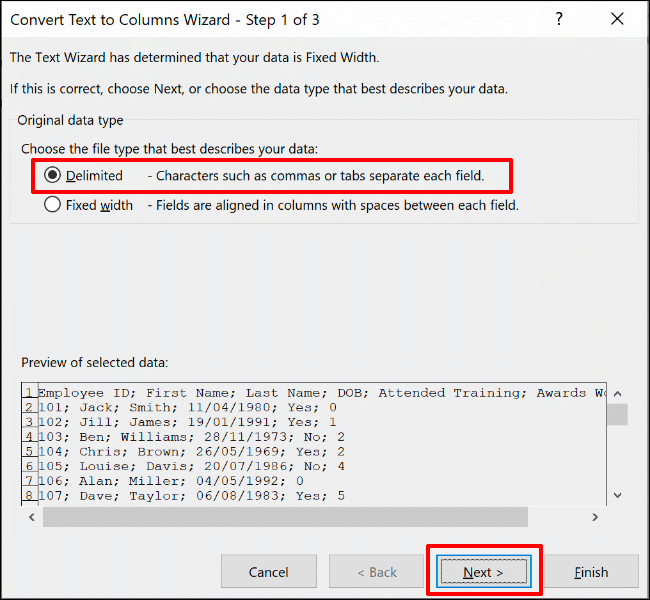
Esto abrirá la ventana «Asistente para convertir texto en columnas» y le permitirá comenzar a separar sus datos. De las opciones, seleccione el botón de radio «Delimitado» y haga clic en «Siguiente» para continuar.
De forma predeterminada, Excel elegirá intentar separar los datos de una sola columna por cada pestaña que encuentre. Esto está bien, pero para nuestro ejemplo, estamos usando datos separados por punto y coma.
Elija su opción de delimitador en el menú lateral. Para nuestro ejemplo, nuestro delimitador elegido es un punto y coma.
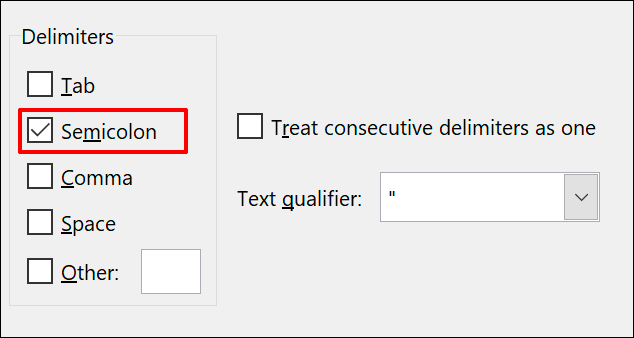
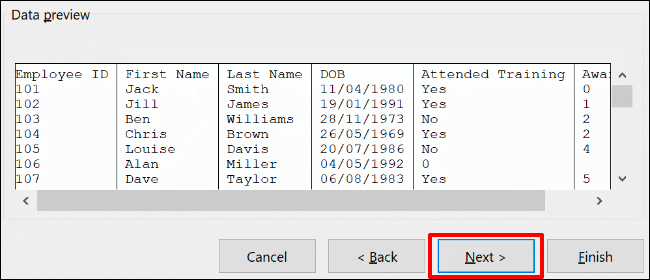
Puede ver cómo se verán los datos convertidos en la sección «Vista previa de datos» en la parte inferior del menú.
Una vez que esté listo, haga clic en «Siguiente» para continuar.
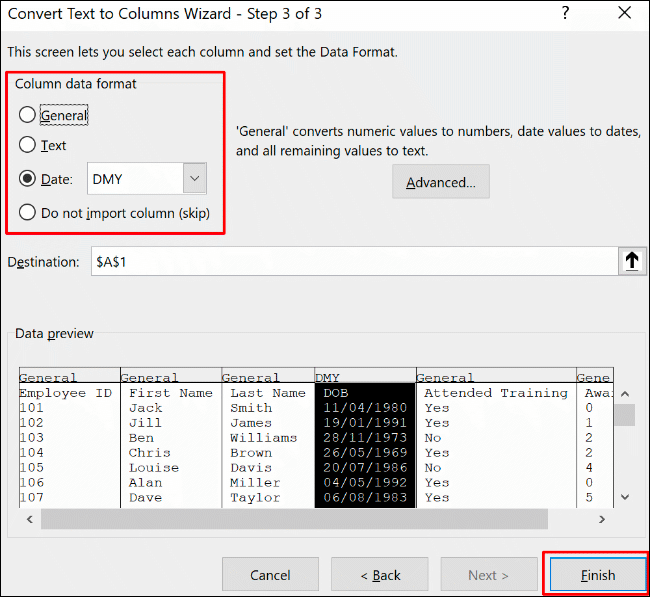
Ahora deberá establecer los tipos de celda para cada columna. Por ejemplo, si tiene una columna con fechas, puede establecer el formato de fecha apropiado para esa columna. De forma predeterminada, cada columna se establecerá en la configuración «General».
Con esta opción, Excel intentará establecer el tipo de datos para cada columna automáticamente. Para configurarlos manualmente, primero haga clic en su columna en la sección «Vista previa de datos». Desde allí, seleccione el tipo de datos apropiado en la sección «Formato de datos de columna».
Si desea omitir una columna por completo, seleccione su columna y luego elija la opción «No importar columna (omitir)». Haga clic en «Finalizar» para comenzar la conversión.
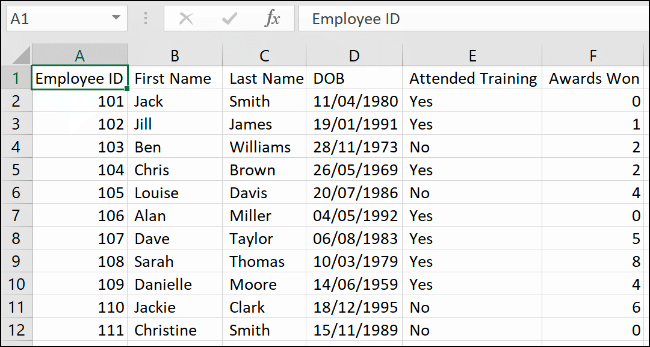
Su única columna separará cada sección, usando los delimitadores, en columnas individuales usando las opciones de formato de celda que seleccionó.
Cómo utilizar Flash Fill en Excel
Si desea mantener intactos sus datos originales, pero aún así separar los datos, puede utilizar la función «Relleno rápido» en su lugar.
Usando nuestro ejemplo de lista de empleados, tenemos una fila de encabezado de una sola columna (columna A), con un delimitador de punto y coma que separa cada bit de datos.
Para usar la función «Relleno rápido», comience escribiendo los encabezados de columna en la fila 1. Para nuestro ejemplo, «ID de empleado» iría en la celda B1, «Nombre» en la celda C1, etc.
Para cada columna, seleccione su fila de encabezado. Comience con B1 (el encabezado «ID de empleado» en este ejemplo) y luego, en la sección «Herramientas de datos» de la pestaña «Datos», haga clic en el botón «Relleno rápido».
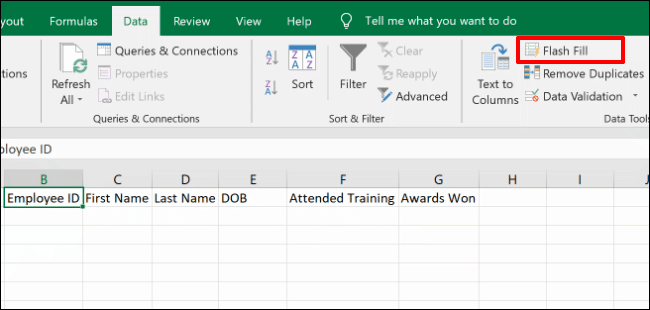
Repita la acción para cada una de las celdas de su encabezado (C1, D1, etc.) para llenar automáticamente las nuevas columnas con los datos coincidentes.
Si los datos tienen el formato correcto en su columna original, Excel separará automáticamente el contenido utilizando la celda del encabezado original (A1) como guía. Si recibe un error, escriba el siguiente valor en la secuencia en la celda debajo de la celda del encabezado, luego haga clic en el botón «Relleno rápido» nuevamente.
En nuestro ejemplo, ese sería el primer ejemplo de datos en la celda B2 («101») después de la celda de encabezado en B1 («ID de empleado»).
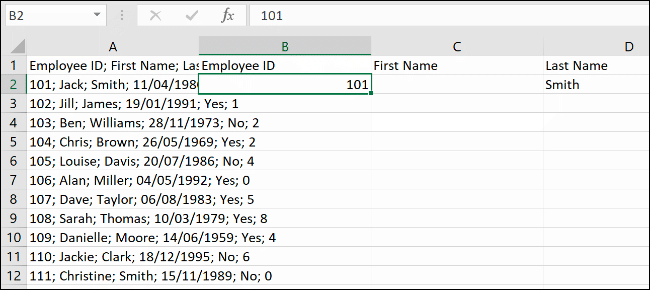
Cada nueva columna se llenará con los datos de la columna original, utilizando la primera o segunda filas iniciales como guía para elegir los datos correctos.
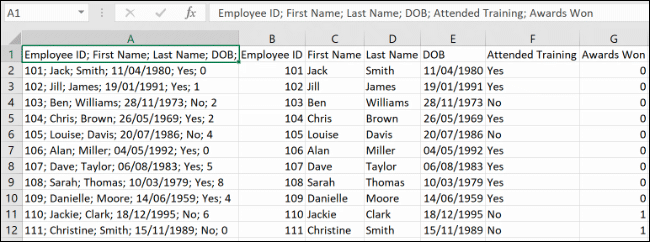
En el ejemplo anterior, la columna larga (columna A) se ha separado en seis columnas nuevas (B a G).
Debido a que el diseño de las filas 1 a 12 es el mismo, la función «Relleno rápido» puede copiar y separar los datos, utilizando la fila del encabezado y el primer bit de datos.