Tabla de contenidos
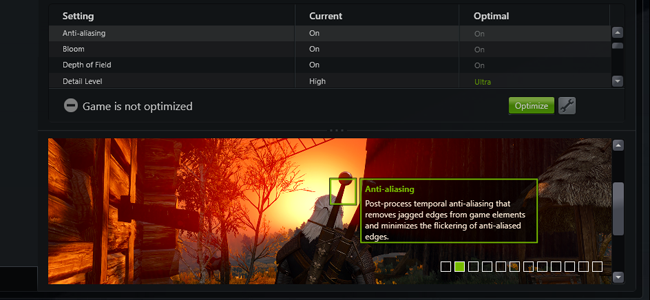
Los jugadores de PC tienen que configurar una gran cantidad de opciones de gráficos para equilibrar el rendimiento con la calidad de los gráficos. Si no desea modificarlos a mano, NVIDIA, AMD e incluso Intel proporcionan herramientas que lo harán por usted.
Claro, si eres un fanático de los juegos de PC, probablemente querrás hacer esto a mano. Si lo hace usted mismo, puede obtener la mejor combinación de rendimiento y búsqueda de sus preferencias específicas, pero tendrá que saber cuáles son las opciones y dedicar un tiempo a probarlas. Esta alternativa solo requiere un clic. Y, aunque está lejos de ser perfecto, es un equilibrio decente entre esfuerzo y resultados.
¿Por qué no hacer que los juegos detecten automáticamente tu configuración?
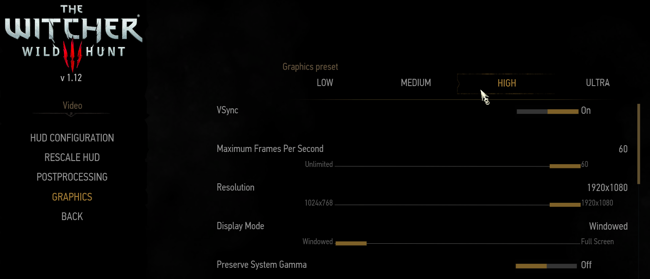
La mayoría de los juegos intentan establecer automáticamente la configuración de gráficos. Elegirán cuáles deberían ser valores predeterminados buenos cuando se inicien por primera vez y proporcionarán diferentes grupos de configuraciones como «Bajo», «Medio», «Alto» y «Ultra». También pueden tener una opción de «detección automática» que intenta detectar automáticamente la configuración ideal para su hardware.
Pero estas opciones automáticas del juego no son las mejores. Las configuraciones como “Baja”, “Media”, “Alta” y “Ultra” no dependen de su hardware, son solo grupos de configuraciones. Es posible que desee utilizar Ultra en un juego antiguo y Medium en un juego más nuevo que sea más exigente. Todavía tiene que hacer algunas pruebas y aún así no obtendrá un gran resultado. “Autodetect” tampoco siempre funciona mejor, ya que puede fallar y sugerir configuraciones bajas si estás usando hardware producido después de que se creó el juego.
Las herramientas proporcionadas por NVIDIA, AMD y ahora Intel son más inteligentes. Tienen mucho más en cuenta, como la GPU, la CPU, la resolución de pantalla de su sistema y lo comparan con una base de datos de pruebas en hardware diferente . Con esa información, el juego establece la configuración recomendada para tu hardware específico. Incluso puedes decirle al juego cuánto peso darle a la fidelidad gráfica frente al rendimiento, dándote configuraciones que se adapten a tus gustos personales.
En otras palabras, si desea utilizar una configuración de gráficos personalizada, modifíquela. Pero, si prefiere la configuración automática de gráficos, utilice estas herramientas en lugar de las integradas en sus juegos. La configuración automática podría proporcionar un buen punto de partida para modificar sus juegos, o proporcionar configuraciones automáticas para juegos que no le interesa modificar.
Paso uno: descargue NVIDIA GeForce Experience, AMD Gaming Evolved o los últimos controladores Intel
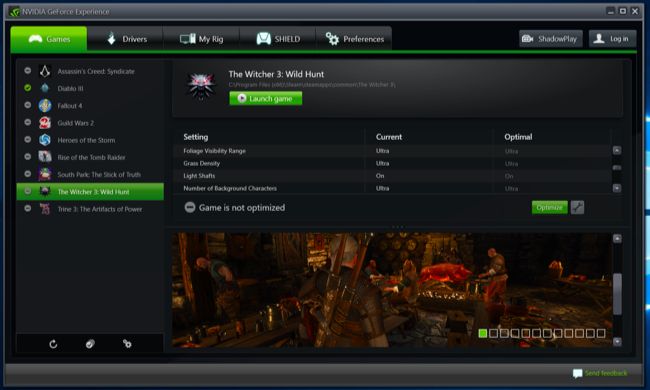
Si tiene hardware de gráficos NVIDIA, deberá obtener la aplicación GeForce Experience de NVIDIA . Es muy probable que ya tenga instalada esta aplicación, ya que también se utiliza para actualizar los controladores de gráficos . También incluye otras características, como opciones de grabación y transmisión de juegos integradas , pero solo nos centraremos en la optimización de gráficos en esta guía.
Si tiene hardware de gráficos AMD, deberá descargar e instalar Gaming Evolved Client de AMD . Está un poco más orientado a la comunidad que la aplicación GeForce Experience de NVIDIA, pero tiene una herramienta de optimización de gráficos similar.
Si tiene hardware de gráficos Intel, puede hacerlo con las últimas versiones del Panel de control de gráficos Intel HD. Necesitará al menos la versión 15.65 del controlador de gráficos Intel , que se lanzó el 13 de febrero de 2018.
Paso dos: escanea tu biblioteca de juegos
Antes de que pueda optimizar sus juegos, deberá buscar en su biblioteca de juegos juegos compatibles.
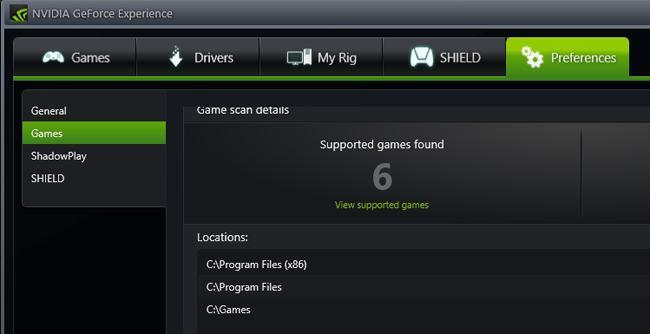
Si está utilizando la herramienta de NVIDIA, inicie la aplicación GeForce Experience y seleccione la pestaña «Juegos». Debería escanear su biblioteca automáticamente, mostrando juegos compatibles en la barra lateral izquierda.
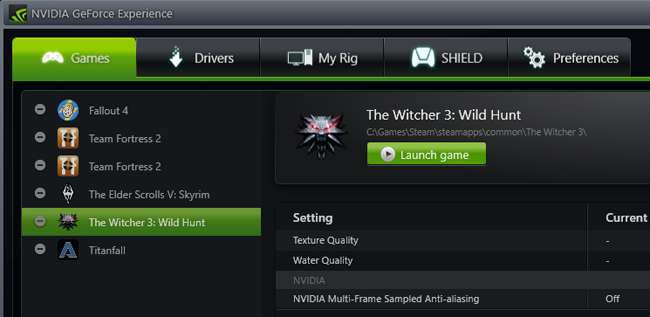
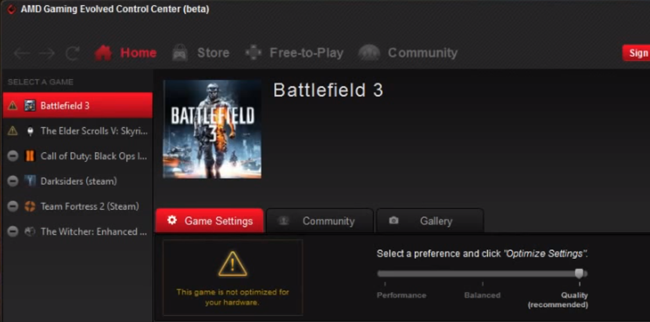
Los usuarios de AMD, inicien el cliente AMD Gaming Evolved y seleccionen la pestaña «Biblioteca». Debería escanear su biblioteca automáticamente, mostrando juegos compatibles en la barra lateral izquierda.
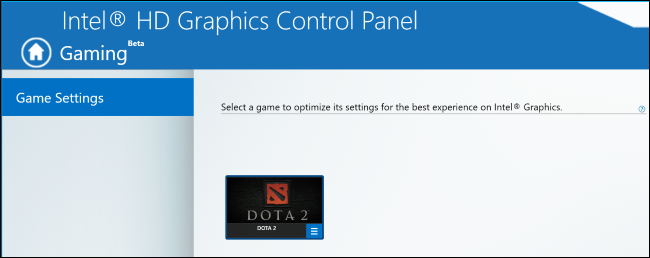
Los usuarios de Intel solo necesitan iniciar el Panel de control de gráficos Intel HD y hacer clic en el icono «Juegos» en la parte inferior de la ventana. Para iniciar el Panel de control de Intel, simplemente haga clic con el botón derecho en el escritorio de Windows y seleccione «Configuración de gráficos Intel».
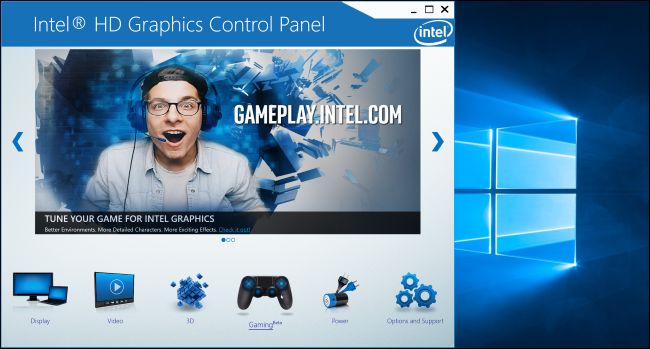
Dado que estas herramientas no son compatibles con todos los juegos, no verá todos sus juegos aquí, solo los que NVIDIA, AMD e Intel admiten en sus respectivas aplicaciones.
Sin embargo, si no aparece un juego que sabes que es compatible, puedes ayudar a tu herramienta a encontrarlo. En la aplicación GeForce Experience de NVIDIA, haga clic en el icono «Preferencias» en la parte inferior de la lista de juegos. Normalmente buscará en las carpetas de Archivos de programa, pero puede agregar carpetas adicionales aquí. Por ejemplo, si tiene sus juegos instalados en C: \ Juegos o D: \ Juegos, querrá agregar esa carpeta aquí.
En la aplicación Gaming Evolved de AMD, puede ir a la pestaña «Biblioteca», hacer clic en el icono de llave inglesa, hacer clic en el signo más en la parte inferior de la barra lateral izquierda y buscar el archivo .exe de un juego si no aparece automáticamente en el lista.
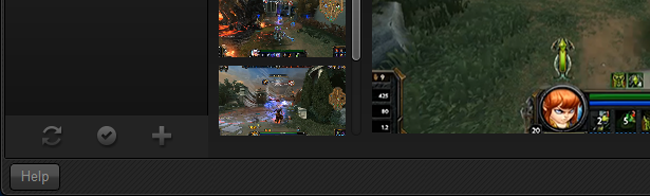
Esto solo ayudará si la herramienta admite el juego pero no puede encontrarlo. No puede usar esta función para agregar manualmente juegos que la herramienta no admite y modificar su configuración.
Intel no proporciona una forma de apuntar el Panel de control de gráficos Intel HD a un archivo .exe específico. Intel debe estar seguro de que su herramienta siempre encontrará juegos compatibles.
Paso tres: ¡Optimice!
Ahora, lo bueno: para optimizar un juego, simplemente selecciónelo de la lista y haga clic en el gran botón «Optimizar». En la herramienta Intel, simplemente haga clic en el icono del juego y luego haga clic en «Optimizar». (Si no ha iniciado el juego antes, es posible que deba iniciarlo una vez antes de que el botón funcione correctamente).
Después de presionar Optimizar en las herramientas de NVIDIA o AMD, puede desplazarse por la lista para ver la diferencia entre la configuración «Actual» del juego y las que NVIDIA o AMD recomiendan como «Óptimas».
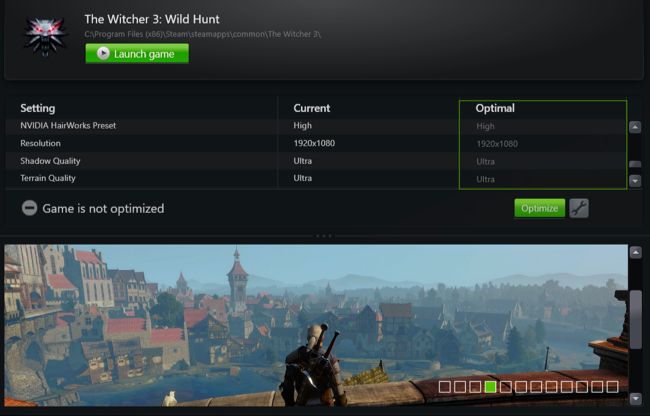
Sin embargo, aquí está la cuestión: su configuración «óptima» probablemente no será tan buena en el primer intento. Puede encontrar que los gráficos no son de la calidad suficiente para usted, o que su juego es entrecortado y lento. Todo el mundo tiene preferencias diferentes en lo que respecta al rendimiento frente a la calidad, y estas herramientas suelen necesitar un poco más de información antes de hacer un buen trabajo optimizando tus juegos. (Por ejemplo, me gustaría que mis juegos se jugaran a una velocidad fluida de 60 fps, incluso si tengo que sacrificar un poco la calidad de los gráficos para que eso suceda).
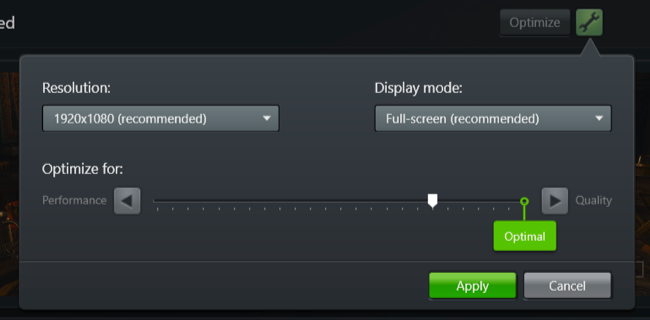
Para ajustar esto en NVIDIA GeForce Experience, haga clic en el icono de engranaje junto al botón Optimizar. Obtendrá opciones para cambiar la resolución y el modo de visualización, pero lo más importante, obtendrá un control deslizante que le permite sopesar su configuración para el rendimiento o la calidad.
En AMD Gaming Evolved, encontrará este control deslizante en la página principal, pero no tiene tanta personalización, solo le brinda tres opciones: Rendimiento, Calidad y Equilibrado.
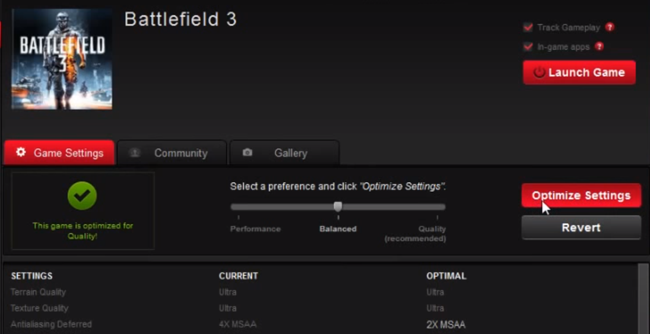
Tanto las herramientas de NVIDIA como las de AMD tienden a influir mucho en la calidad gráfica, por lo que si prefiere esos 60 fotogramas por segundo mantecosos, querrá mover este control deslizante hacia la izquierda un poco. Nuevamente, puedes cambiar la configuración en el juego en sí, pero estas herramientas tienen más en cuenta tu hardware. Si nada más, le darán un excelente punto de partida para saber dónde deberían estar sus configuraciones de gráficos.
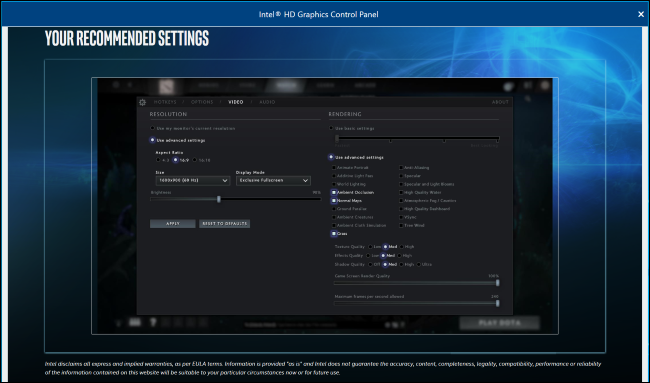
La herramienta de Intel no le permite modificar la configuración desde la aplicación más allá de habilitar o deshabilitar la configuración recomendada. Para ver la configuración recomendada, haga clic en el icono de un juego y seleccione «Ver configuración». A continuación, puede ver la configuración recomendada por Intel.
Para modificar estas configuraciones después de usar la herramienta Intel, tendrás que iniciar el juego y ajustar la configuración desde el interior del juego.
En última instancia, estas herramientas son bastante simples. Los jugadores de PC incondicionales seguirán queriendo optimizar su propia configuración, pero estas herramientas proporcionan una mejor alternativa a la configuración automática de gráficos que se encuentra en los juegos.