Tabla de contenidos
¿Por qué atenuar manualmente las luces durante la película cuando su servidor de medios puede hacerlo por usted? Con un pequeño ajuste, puede configurar Plex Media Server para que ajuste automáticamente sus bombillas inteligentes Hue con esquemas de iluminación personalizados para el tiempo de la película, el intermedio y el final de la película.
Somos grandes fanáticos de los centros de medios aquí en How-To Geek, y nos apasiona la buena iluminación, especialmente durante las películas; estás viendo la televisión con una luz sesgada , ¿verdad? Entonces, cuando descubrimos que podíamos unir nuestra experiencia de Plex Media Server con nuestro sistema de bombilla inteligente Hue, configuramos el sistema el mismo día y creemos que usted también debería hacerlo. Después de todo, si desea capturar esa experiencia perfecta de películas en casa, necesita algo más que avances automáticos súper geniales , también necesita una buena iluminación.
Con Plex y Hue vinculados, puede disfrutar de una integración de iluminación que incluye: atenuar las luces (o apagarlas por completo) cuando comienza su película o programa de televisión, atenuar las luces cuando detiene la película (para que pueda encontrar el camino al baño o para tomar un refrigerio) y una función de iluminación posterior a la película para iluminar el lugar nuevamente. Aún mejor, puede modificar todo para que solo se active si es de noche (para que sus bombillas inteligentes no se enciendan y apaguen en el medio del día cuando la gente ve la televisión).
Suena muy bien, ¿no? Si ya está usando bombillas Hue en la misma habitación que un cliente Plex, agregar esta función es una obviedad. Veamos cómo prepararlo, instalar el complemento y configurarlo.
Paso uno: prepare su red
Hay tres cosas que desea hacer de antemano que harán que todo el proceso de configuración sea mucho más fácil: asignar una IP estática a su Hue Hub, verificar el nombre de su cliente Plex y escribir lo que desea que suceda con su esquema de iluminación. mientras antes, durante y después de iniciar una película.
Dale a tu Hue Hub una IP estática
Incluso si no utiliza habitualmente direcciones IP estáticas en su red doméstica , este es un momento en el que debe hacerlo. Más adelante en el tutorial, le diremos al complemento dónde encontrar el puente Hue, y si ese puente Hue obtiene una nueva dirección cada vez que reinicia el enrutador, no podrá actualizar esa dirección en la configuración del complemento. Para evitar ese dolor de cabeza (que se puede evitar muy fácilmente), debe asignar una dirección estática al puente.
La forma en que asigna una dirección IP estática varía ligeramente de un enrutador a otro, pero antes de continuar, debe darle a su puente Hue una dirección permanente; encontrará el puente en la lista de asignaciones de su enrutador como «Hue-Bridge». Si nunca antes ha establecido una asignación de dirección IP estática en su enrutador, consulte el manual para obtener ayuda adicional y asigne una dirección fuera del grupo de asignación de DHCP de su enrutador al puente.
Verifique el nombre de su cliente Plex
Además de decirle al complemento dónde encontrar el puente Hue, también debemos indicarle a qué clientes Plex debe responder. Tómese un momento para mirar en los menús de configuración de cada cliente Plex que desee emparejar con las luces Hue (por ejemplo, si tiene una Raspberry Pi con RasPlex en su sala de estar y dormitorio, y ambas habitaciones tienen luces Hue, querrá comprobar ambos de esos clientes).
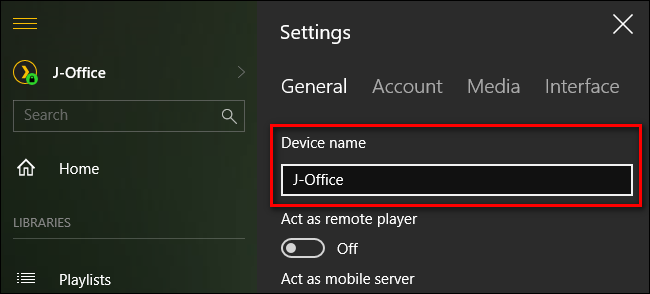
A menos que haya cambiado el nombre dentro de la aplicación cliente, el nombre suele ser el nombre de host del dispositivo en el que se encuentra (el cliente Plex en la computadora de mi oficina en casa se identifica como J-Office, por ejemplo). Escriba el nombre del dispositivo, lo necesitaremos en un momento.
Planifique su esquema de iluminación
¿Qué luces tienes en la sala de prensa y qué te gustaría que hicieran? ¿Quieres que se atenúen todas las luces? ¿Todos ellos para apagar? ¿Algunos de ellos para apagar y otros para atenuar? ¿La luz de polarización detrás del televisor se enciende y se ajusta a una agradable temperatura de color blanco nítido?
¿Qué pasa cuando hace una pausa o detiene los medios? Escriba lo que quiere que suceda ahora, de modo que cuando lleguemos a la página gigante de configuración del menú todo en uno para el complemento, pueda … bueno, conectar todas sus opciones de una sola vez.
Paso dos: instale el complemento HelloHue
Con el trabajo de preparación detrás de nosotros, es hora de instalar el complemento. Si nunca antes ha instalado un complemento de Plex, no se preocupe, el proceso es bastante sencillo. Lo primero es lo primero, visite la página de GitHub para el complemento HelloHue y haga clic en el botón verde de descarga para obtener una copia.
Guarde el archivo .zip resultante en su computadora y ábralo. Dentro encontrará una carpeta con la etiqueta «HelloHue.bundle-master». Extraiga esa carpeta al directorio de complementos de su Plex Media Server. La ubicación del directorio de complementos varía según el sistema operativo:
- Ventanas:
%LOCALAPPDATA%\Plex Media Server\Plug-ins\ - Mac OS:
~/Library/Application Support/Plex Media Server/Plug-ins - Linux:
$PLEX_HOME/Library/Application Support/Plex Media Server/Plug-ins
Una vez que haya copiado el paquete, cámbiele el nombre a «HelloHue.bundle» eliminando el sufijo «-master». Luego reinicie su Plex Media Server .
Una vez que el servidor se haya reiniciado, diríjase a la interfaz web de Plex. Busque en la barra lateral izquierda la entrada «Canales» que se muestra a continuación y haga clic en ella.
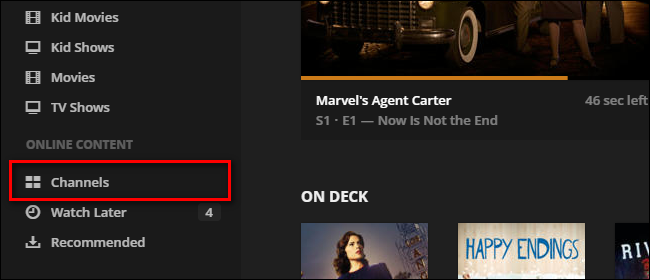
Aunque la aplicación de control Hue no es un canal en el sentido tradicional (como las otras entradas de medios que ves aquí, Comedy Central y Nickelodeon), el sistema de canales es algo útil para que los programadores aficionados lo secuestran porque tiene una interfaz agradable que nosotros puede utilizar para ajustar la configuración del complemento.
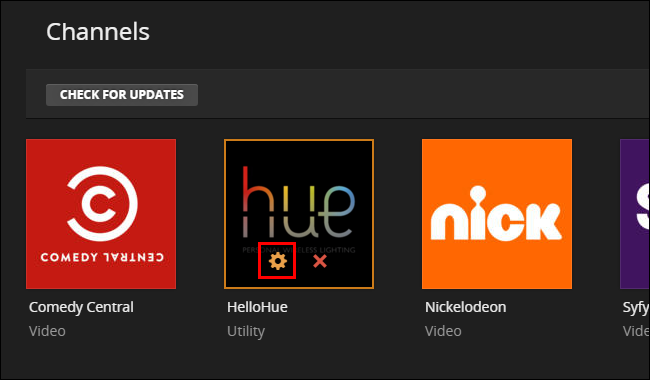
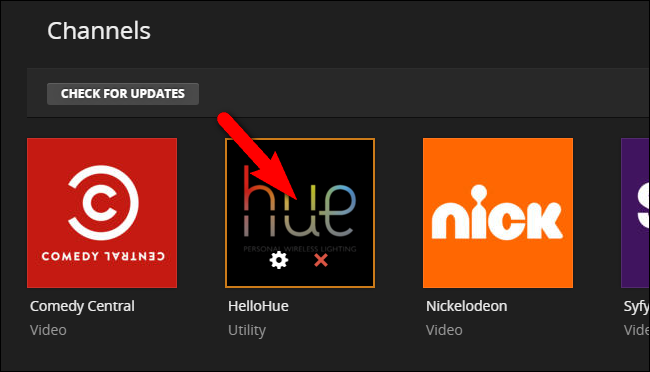
Hay dos formas de acceder al complemento HelloHue. Puede hacer clic en el ícono del complemento general (para acceder al modo de configuración), o puede desplazarse y hacer clic en el pequeño ícono de engranaje, como se ve a continuación (para acceder al menú de configuración). Aunque este paso no está incluido en la documentación de GitHub para el proyecto, descubrimos que era necesario saltar al menú Configuración antes de lo programado para decirle al complemento cuál era la dirección IP estática del concentrador antes de que pudiera continuar el proceso de configuración. Haga clic en el icono de rueda dentada ahora.
El menú de configuración de HelloHue es muy largo, con toneladas de configuraciones. Que no cunda el pánico. Vamos a hacer un pequeño cambio de vez en cuando, cuando regresemos a este menú, lo guiaremos a través del proceso paso a paso. Todo lo que necesita hacer ahora es buscar la quinta entrada de la parte superior de la lista, denominada «Dirección del puente de Philips Hue», e ingresar la dirección IP estática asignada. Nuestra dirección es 10.0.0.160, pero la tuya podría ser 192.168.0.101 o lo que sea que hayas asignado en la primera sección del tutorial.
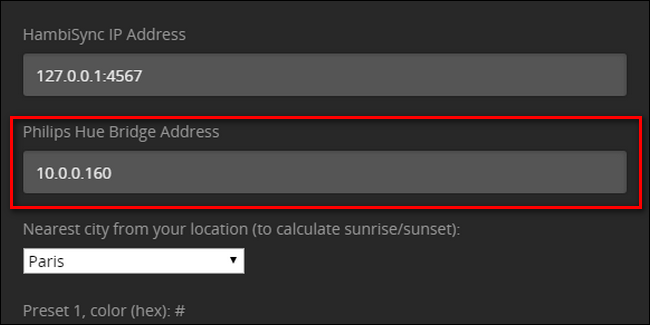
Modo de desplazamiento, forma , hacia la parte inferior y haga clic en “Guardar” para guardar los cambios y volver a la pantalla de Canales. De vuelta en la pantalla de Canales, coloque el cursor sobre el icono de HelloHue y haga clic en cualquier lugar menos en el icono de engranaje / ”X” para abrir la configuración.
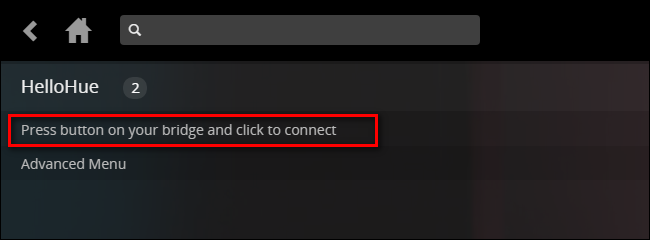
Verás este sencillo menú. Haz lo que dice; haga clic en el botón de enlace físico en el centro de su puente Phillips Hue. Después de presionar el botón físico, haga clic en el enlace que dice «Presione el botón en su puente y haga clic en conectar».
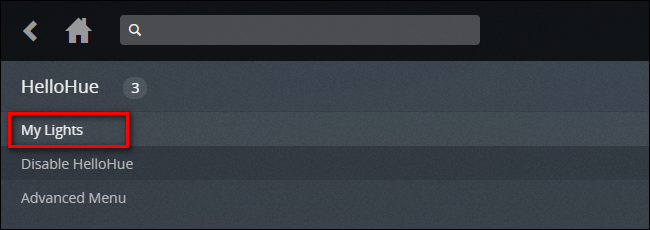
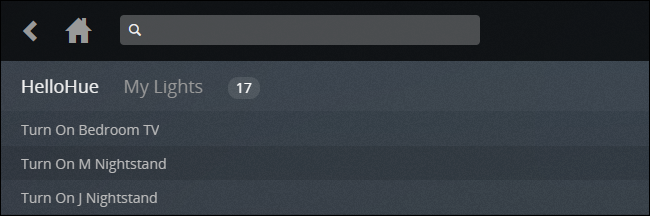
Si lo hace correctamente, en un momento o dos, debería ver el cambio del menú de configuración de HelloHue a la siguiente pantalla con “Mis luces” en la parte superior. Si no ve esta entrada, pero está seguro de que presionó el botón en el puente y luego hizo clic en el enlace correctamente, seleccione «Menú avanzado» y luego «Reiniciar HelloHue». Esto debería, asumiendo que su puente está funcionando como se esperaba, resolver su problema. Incluso si el proceso parece haber fallado, haga clic en el icono de la casa «Inicio» en su Plex Media Server para volver a la pantalla principal y luego abra el canal HelloHue nuevamente; la mayoría de las veces, el error que ve no tiene sentido y el complemento está realmente bien cargado.
Con «Mis luces» visible, haga clic en el enlace.
En el interior, verá todas las luces Hue conectadas a su puente Hue. Ahora es un buen momento para hacer dos cosas. Primero, anote los nombres de las luces que desea usar en su configuración de medios (como, en nuestro ejemplo aquí, «TV del dormitorio». En segundo lugar, haga clic en cada una de esas luces para encenderlas y luego apagarlas para confirmar que HelloHue puede controlar ellos.
Ahora que tenemos el complemento instalado y vinculado correctamente, es hora de pasar a la parte divertida: configurar nuestra iluminación súper futurista-automática.
Paso tres: configurar el complemento HelloHue
Para configurar el complemento, deberá volver a visitar ese menú de configuración desalentadoramente largo. Vuelva a hacer clic en el icono de rueda dentada para volver al menú de configuración de HelloHue. ¿Recuerdas nuestra preparación en la primera parte del tutorial? Aquí es donde la preparación vale la pena, ya que podremos completar nuestra configuración en poco tiempo.
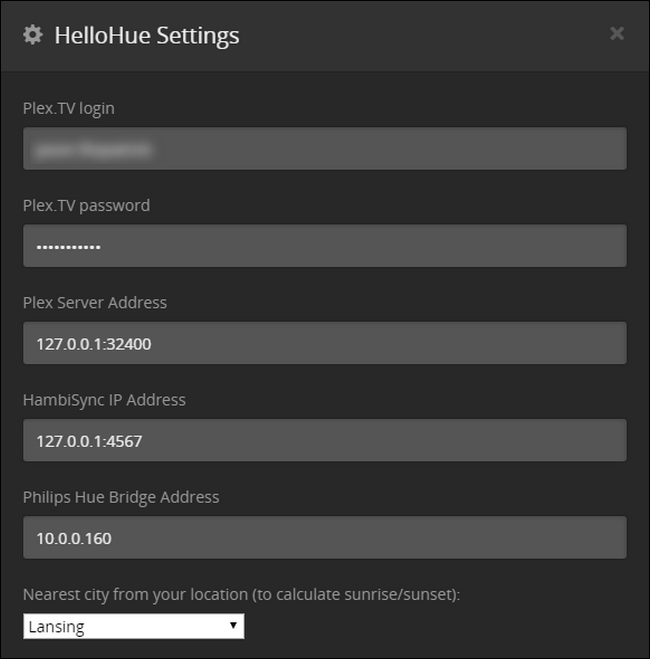
Lo primero es lo primero, ingrese su información de inicio de sesión y contraseña de Plex.TV en la parte superior. Deje la “Dirección del servidor Plex” configurada como predeterminada, a menos que tenga una razón urgente (y conozca una dirección IP y un puerto alternativos) que deba ingresar aquí. Si nunca se ha metido con la dirección IP o del puerto de su servidor Plex, déjelo en paz. La “Dirección IP de HambiSync” es específicamente para un proyecto separado relacionado con el sistema de iluminación ambiental de TV Phillips Ambilight . Si tiene curiosidad, no dude en revisar el proyecto genial . Ya completamos nuestra dirección de Bridge, así que estamos bien allí. Finalmente, en esta primera parte de la configuración, elija una ciudad cercana para la detección del atardecer / amanecer.
A continuación, deberá configurar sus ajustes preestablecidos de color. Los valores de color predeterminados deben estar en formato hexadecimal, no en formato RGB. Si bien puede ingresar el valor que desee aquí (tal vez desee que la habitación se vuelva amarillo verdosa cuando pause la película, es su fiesta), nos hemos tomado la libertad de enumerar algunos colores comunes que puede desear. para usar a continuación.
- FFFFFB: Luz diurna blanca pura. Excelente para retroiluminación de TV, ya que coincide con la temperatura de color del blanco en su HDTV.
- FFC58F: Resplandor incandescente muy cálido. Bueno para mirar por la noche, minimizando la exposición a la luz azul.
- FF0000: Rojo puro. Útil como una pantalla de «luz corriente» para mostrar mientras los medios están en pausa y usted está buscando bocadillos.
Puede crear hasta 5 preajustes. El nivel de brillo predeterminado es 200 (y se puede ajustar hasta 255 y hasta 0). En la captura de pantalla siguiente, puede ver que hemos usado los tres colores de muestra anteriores como nuestros primeros 3 ajustes preestablecidos:

Next, you’ll need to enable your first group. You can do so by scrolling down and checking the box “Activate HelloHue in room 1”. Name the room, put in the usernames of the people who can trigger the plugin (for 99% of people this will simply be their username as they are the ones who setup and administer the Plex server and all the clients), followed by the name of the lights you want to trigger. (You can ignore the “groups” function as the functionality doesn’t appear to be implemented yet). Then, all that’s left to do is pick what you want to have happen when you play, pause, or stop the media—your options are turn on, dim, turn off, or trigger a preset.
One thing you may notice is that the on/off/dim/preset options are global, and apply to all the lights. If you want to turn off the lights in the room but turn on the light behind the TV to use as a bias light, you can’t do that with a single room. The solution then is to simply divide the lights in your single physical room into two virtual rooms. Repeat the process we outlined above, but instead of lumping all the lights together in, say, “Living Room” split them up into, say, “Living Room TV Lights” and “Living Room General Lights”. Then you can configure the two rooms to respond to the same client, but with different results. When you hit play in the living room, for example, you can configure it so the general lights turn off but the bias light behind the TV turns on and when you pause it, the TV light could turn off but the general reading lights could brighten to 50% brightness or the like.
You can also tweak the transition time for each function. By default it is set to 400 milliseconds, but we found that the system seemed to function more reliably if we tweaked it to 1 second.
With most of these tweaks, you’ll want to keep the number on the low side, but you might prefer to turn up the wait time on the transition after playback stops: a few seconds of dim lighting after the end of the movie seems appropriate.
RELATED: How to Save a Video to Plex for Later Viewing
There are three final settings you might consider playing with. First, you can set the lights to only trigger if it is dark out (this is calculated based on the sunset time for the city we entered in the first section).
Second, you can configure HelloHue to trigger only if the media is a certain length (e.g. 1 minute, 5 minutes, 10 minutes, or other increasing increments of 5 minutes); this feature is handy if you don’t want it to trigger the dramatic movie mode for short clips (like when you show a friend a YouTube video you’ve clipped to your Plex Media Server).
Finally, you can set HelloHue to only trigger lights that are on when the movie starts. While we’re sure there’s a good reason for using this last toggle, we’ll admit we’re at a loss—the whole point of having super-futuristic smart lights is to use them as much as possible, so we, naturally, left this one unchecked.
Be sure to scroll all the way to the bottom of the menu to save your setting when you’re done—and that’s it! After a bit of mucking about you’ve now got on-demand mood lighting for your movie watching needs with the kind of lights down, intermission dimming, and lights up automation a real movie house would be proud of.