Tabla de contenidos
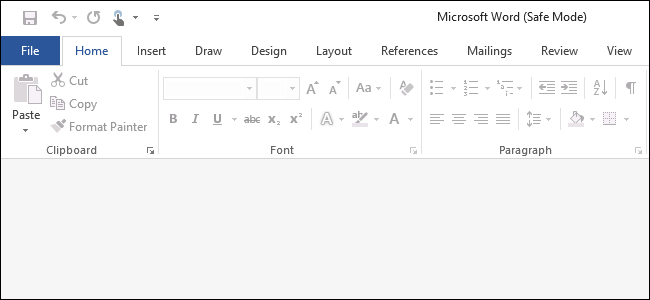
Las aplicaciones de Microsoft Office tienen una función de Modo seguro incorporada. Esto ayuda cuando no puede usar Office normalmente. Quizás Word se bloquea cada vez que lo abre, o tal vez Excel se bloquea cuando abre un solo archivo. Puede iniciar la aplicación en modo seguro y es muy probable que funcione normalmente.
¿Qué es el modo seguro de Office?
Cuando inicia una aplicación de Office en modo seguro, se cargará sin complementos ni extensiones, y sin personalizaciones de barra de herramientas o barra de comandos. Los documentos recuperados que normalmente se abrirían automáticamente no se abrirán. Autocorrección y varias otras funciones no funcionarán y las preferencias no se pueden guardar.
Si Office falla cada vez que lo abre, probablemente sea el resultado de un complemento con errores, pero también puede ser el resultado de un problema con sus personalizaciones. El modo seguro se carga sin todas estas funciones que pueden causarle problemas.
Esto es diferente al modo seguro de Windows . En el modo seguro de Windows, todo el sistema operativo de Windows se reinicia sin controladores de terceros ni otro software de inicio que pueda causar problemas. Esta es una idea similar, pero solo para aplicaciones de Office como Word, Excel y PowerPoint.
Inicie el modo seguro con un atajo de teclado
Para abrir cualquier aplicación de Office en modo seguro, presione la tecla Ctrl y manténgala presionada mientras inicia el acceso directo del programa.
Por ejemplo, para iniciar Word en modo seguro, deberá ubicar el acceso directo de Word en su menú Inicio, en su barra de tareas o en su escritorio. Mantenga presionada la tecla Ctrl y haga clic en ella (si está en el menú Inicio o en la barra de tareas) o haga doble clic en ella (si está en su escritorio).

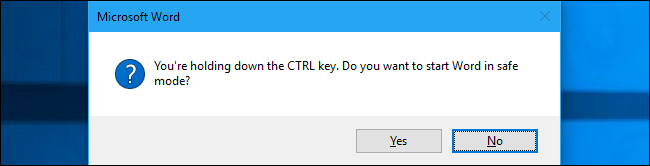
Verá un mensaje que dice “Está presionando la tecla CTRL. ¿Quiere iniciar [Aplicación] en Modo seguro? ”.
Puede soltar la tecla Ctrl cuando aparezca este cuadro de mensaje. Haga clic en «Aceptar» para iniciar la aplicación en modo seguro.
Inicie el modo seguro con un argumento de comando
También puede iniciar aplicaciones de Office en modo seguro al iniciarlas con la /safeopción.
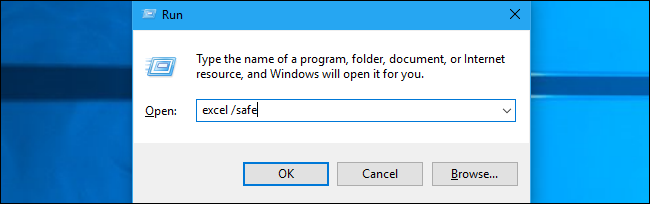
Por ejemplo, puede hacer esto desde el cuadro de diálogo Ejecutar. Presione Windows + R para abrirlo y luego escriba uno de los siguientes comandos:
- Palabra :
winword /safe - Excel :
excel /safe - PowerPoint :
powerpnt /safe - Outlook :
outlook /safe - Editorial :
mspub /safe - Visio :
visio /safe
Presione Entrar o haga clic en «Aceptar» y la aplicación se iniciará en Modo seguro.
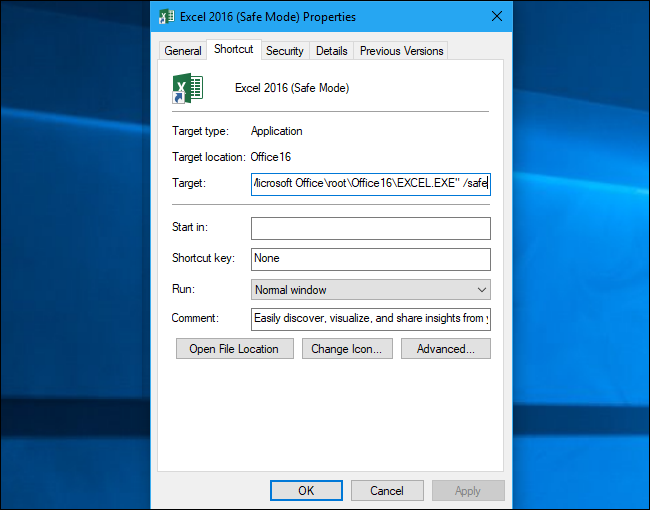
Si necesita abrir una aplicación de Office en Modo seguro con regularidad, puede crear un nuevo acceso directo de escritorio a la aplicación de Office y agregarlo /safeal final del cuadro Destino en su panel de Acceso directo. Ese atajo siempre lanzaría la aplicación en Modo seguro.
Cómo salir del modo seguro
Para salir del modo seguro, deberá cerrar la aplicación de Office e iniciarla normalmente.
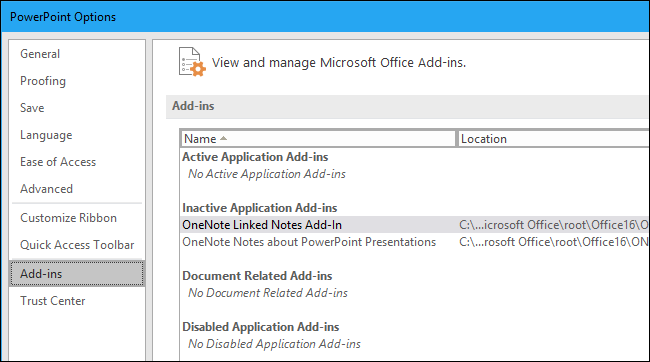
Si Office se carga bien en Modo seguro pero falla en modo normal, es probable que el problema sea un complemento defectuoso. Puede verlos seleccionando Archivo> Opciones> Complementos en Office 2016. Es posible que deba desinstalar, reinstalar o actualizar uno o más complementos de Office sigue fallando.
Si Office aún falla en modo seguro, sus archivos pueden estar dañados. Es posible que desee desinstalar y reinstalar Office en su computadora.