
La lectura requiere que gastes energía cognitiva y tu calendario de Microsoft Outlook no es una excepción. Sin embargo, si codifica con colores los eventos de su calendario, puede diferenciarlos más fácilmente de un vistazo y ahorrarse algo de tiempo y energía.
Los calendarios son ayudas de memoria indispensables, pero leerlos puede ser una tarea ardua. Agregar colores a sus eventos hace que sea más fácil seleccionar elementos del calendario relacionados y comprender cuáles son, sin tener que leer cada palabra.
De forma predeterminada, todos los eventos de Outlook son del mismo color.
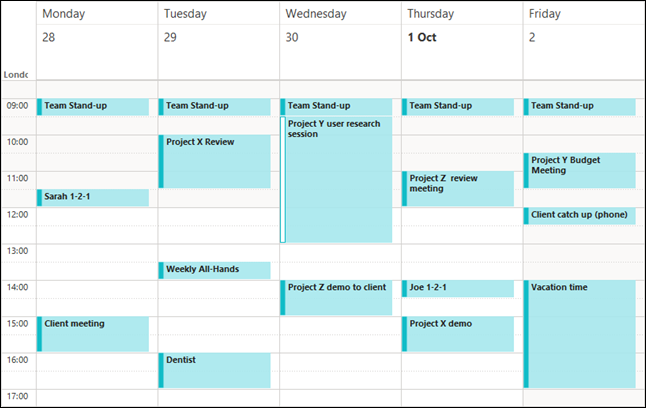
Sin embargo, puede usar categorías para etiquetar sus eventos y mostrar los de la misma categoría con el mismo color.
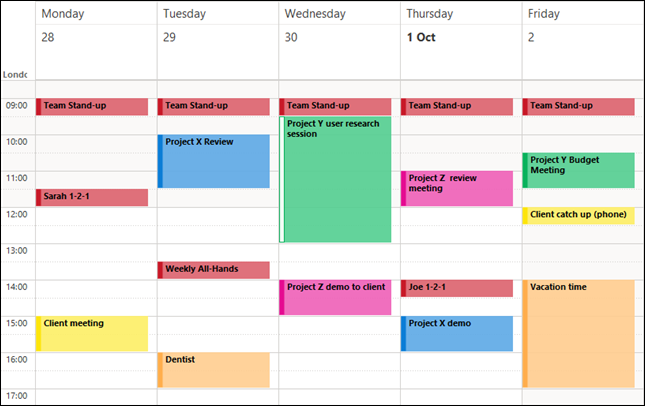
Entonces, incluso sin leer el título de cada entrada, sabrá inmediatamente qué eventos pertenecen a qué categoría.
Hemos cubierto cómo usar las categorías de Outlook antes, pero aquí hay un resumen rápido. Básicamente son como etiquetas o rótulos que puede aplicar a correos electrónicos, tareas y eventos. Cada categoría tiene un nombre y un color, lo que le permite ordenar, filtrar o buscar elementos en Outlook según esa categoría.
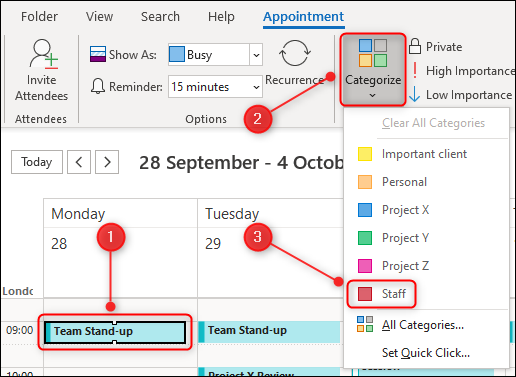
Al hacer clic en un evento del calendario en Outlook, la opción «Categorizar» estará visible en la sección «Cita / Reunión» de la cinta. Haga clic en «Categorizar» para seleccionar una de las categorías que ha creado.
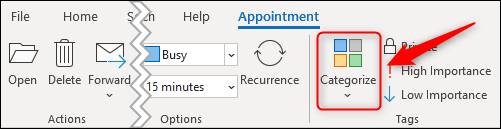
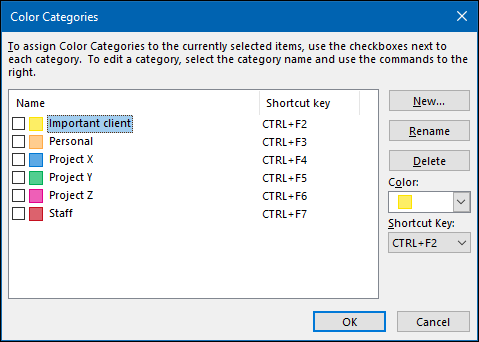
Si desea agregar o editar una categoría existente, haga clic en «Todas las categorías».
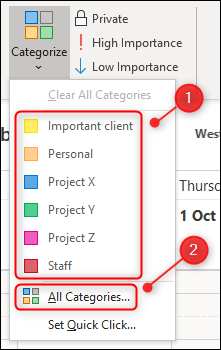
En la imagen a continuación, puede ver las categorías que configuramos para nuestro calendario, incluidos sus atajos de teclado.
Para aplicar una categoría, seleccione un evento de calendario. Luego, haga clic en «Categorizar» y seleccione una categoría o use su método abreviado de teclado para aplicarla.
Esto puede llevar mucho tiempo si tiene muchos eventos de calendario, pero afortunadamente, hay un atajo. Outlook le permite seleccionar varios eventos y aplicar una categoría a todos ellos simultáneamente.
Para hacer esto, presione Ctrl (o Cmd en una Mac), y luego seleccione todos los eventos a los que desea aplicar una categoría determinada. Luego, al igual que el anterior, haga clic en «Categorizar» y seleccione una categoría o use su método abreviado de teclado para aplicarlo a los eventos seleccionados.
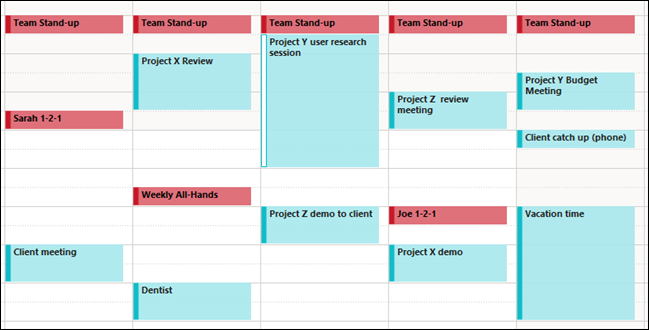
Una vez que haya agregado categorías a todos sus eventos, su calendario será mucho más fácil de leer.
Como beneficio adicional, si también clasifica los correos electrónicos y las tareas, los colores se sincronizarán con sus eventos para que pueda encontrar elementos relevantes aún más rápido. ¡Esto es perfecto para cuando necesite prepararse para su próxima reunión!