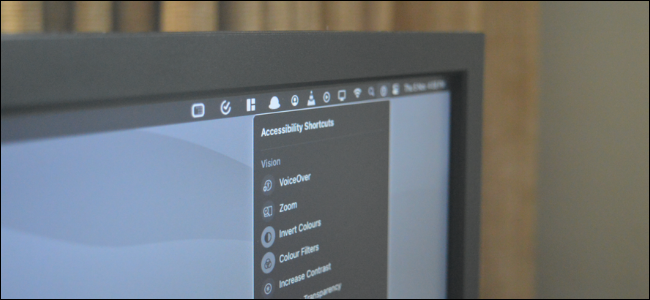
Apple incluye funciones de accesibilidad en sus dispositivos que ayudan a los usuarios con discapacidades visuales, físicas y motoras. Algunas configuraciones, como «Reducir transparencia», pueden ayudar a todos. A continuación, le mostramos cómo acceder rápidamente a las funciones de accesibilidad desde la barra de menús o el Centro de control en Mac.
Si está ejecutando macOS Big Sur y versiones posteriores, puede acceder a estas funciones directamente desde la barra de menú o utilizando el Centro de control. El menú Accesos directos de accesibilidad trae a la vanguardia muchas funciones de accesibilidad de uso frecuente, como el modo de escala de grises , por lo que no tendrá que ir a Preferencias del sistema cada vez que desee habilitar o deshabilitar una función.
Accesos directos de accesibilidad es un módulo adicional que puede agregar al final del Centro de control y se puede agregar directamente a la barra de menú.
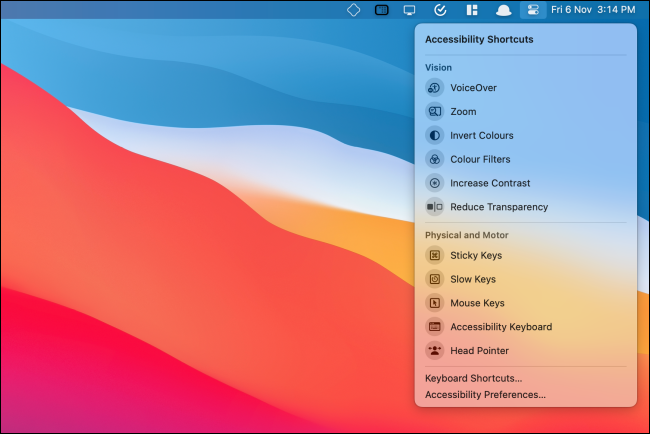
Una vez agregado, tendrá acceso a funciones como «Voz en off», «Zoom», » Invertir colores «, «Filtros de color», «Aumentar el contraste», «Reducir la transparencia», «Teclas adhesivas», «Teclas lentas», «Teclas del mouse», «Teclado de accesibilidad» y «Puntero de la cabeza».
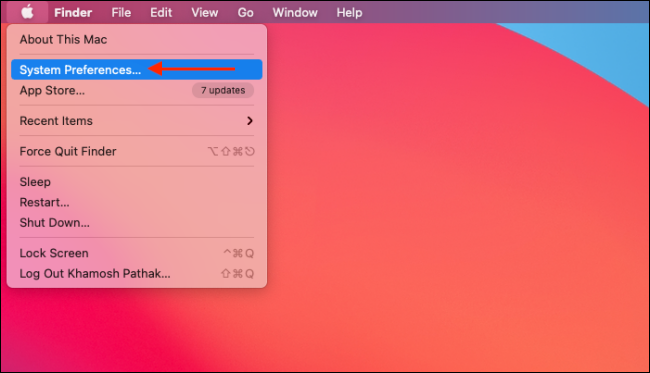
Para hacer esto, haga clic en el icono «Apple» de la «Barra de menú» y luego elija la opción «Preferencias del sistema».
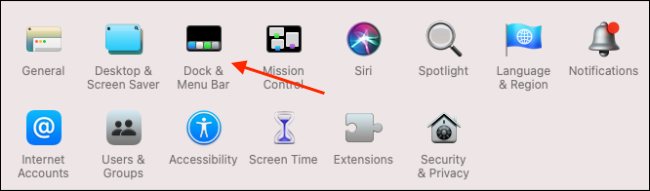
Aquí, haga clic en el botón «Dock & Menu Bar».
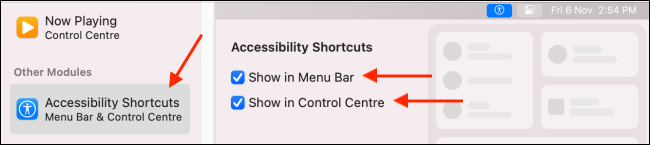
Desde la barra lateral, desplácese hacia abajo y elija la opción «Accesos directos de accesibilidad». Luego, haga clic en la marca de verificación junto a las opciones «Mostrar en el Centro de control» y «Mostrar en la barra de menú». Puede volver aquí y desmarcar las opciones para eliminar los iconos de «Accesos directos de accesibilidad».
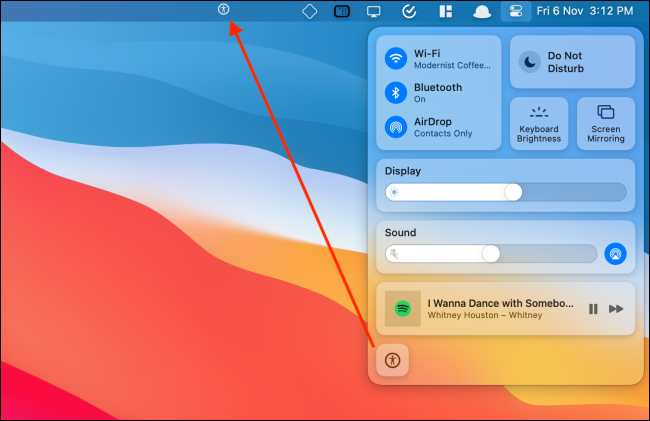
Para acceder a «Accesos directos de accesibilidad» desde el «Centro de control», haga clic en el icono «Centro de control» en la esquina superior derecha de la pantalla de su Mac.

Ahora, haga clic en el nuevo icono «Accesos directos de accesibilidad» en la parte inferior del «Centro de control» (o la «Barra de menús»).
El menú se expandirá y verá todos los accesos directos de accesibilidad.
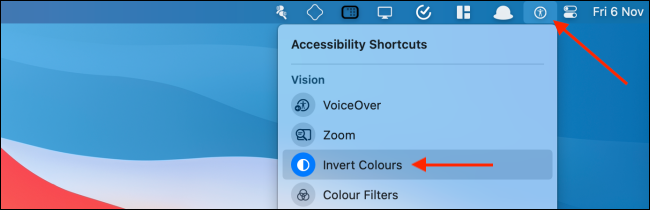
También puede arrastrar y soltar el icono «Accesos directos de accesibilidad» desde el «Centro de control» a la «Barra de menú» para fijarlo a la «Barra de menú». Para eliminarlo, mantenga presionada la tecla «Comando», arrastre el botón hacia el escritorio y luego suéltelo.
Ahora, simplemente haga clic en una función de accesibilidad para habilitarla o deshabilitarla.
¿Le parece poco clara la interfaz de usuario de Mac? Aumente el contraste para ver los contornos alrededor de todos los elementos de la interfaz. Esto puede ayudarlo a distinguir fácilmente entre botones interactivos, cuadros de texto y elementos de solo lectura en macOS.