Así que ha estado revisando el Administrador de tareas tratando de averiguar por qué se están ejecutando tantos servicios cuando nota que hay dos elementos para Windows Media Player en la lista … pero ni siquiera usa Media Player. ¿Que pasa con eso?
No es que los procesos requieran mucha memoria… simplemente me irrita cuando hay un proceso que se reinicia sin una buena razón. Lo desactivas y luego, de alguna manera, vuelve. ¡Molesto!

Este artículo es parte de nuestra serie en curso que explica varios procesos que se encuentran en el Administrador de tareas, como svchost.exe , dwm.exe , ctfmon.exe , mDNSResponder.exe , conhost.exe , rundll32.exe , Adobe_Updater.exe y muchos otros . ¿No sabes cuáles son esos servicios? ¡Mejor empieza a leer!
¿Qué es este servicio de todos modos?
Windows Media Player 11 puede compartir medios entre diferentes computadoras en la misma red e incluso puede compartir medios con la XBox 360 también. Para que esto funcione, existe un servicio para compartir en red que comparte la biblioteca incluso si Media Player no está abierto. Es realmente un gran sistema si lo usas.
Ambos procesos son parte del sistema de uso compartido de Windows Media Player, por lo que si usa esas funciones, no debe desactivarlo.
Deshabilitar el uso compartido de medios en el reproductor multimedia
La mejor manera de eliminar estos servicios es simplemente usar el panel de configuración … de esa manera no volverán la próxima vez que Media Player se abra, accidentalmente o de otra manera.
Abra el Reproductor de Windows Media y luego haga clic en la pequeña flecha debajo de «Biblioteca» y elija la opción «Compartir medios» del menú.
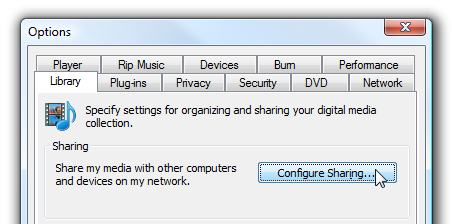
Si está utilizando un tema personalizado o no puede acceder a ese menú, también puede abrir el panel Opciones, elegir la pestaña Biblioteca y luego hacer clic en «Configurar uso compartido».
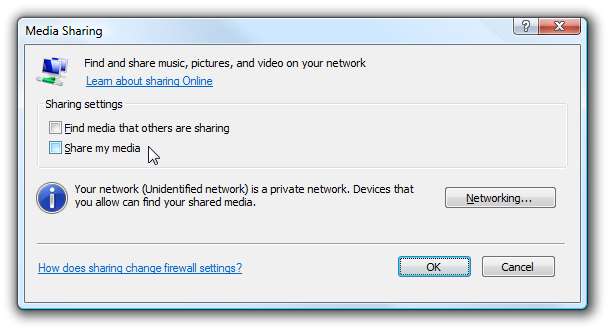
Cualquiera de los anteriores lo llevará al cuadro de diálogo Compartir medios. Desmarca las dos casillas que ves aquí.
Nota: Si no están marcados, debe marcarlos, hacer clic en Aplicar, y luego desmarcarlos y hacer clic en Aceptar … básicamente para restablecer la configuración.
Una vez que presione el botón Aceptar, aparecerá un cuadro de diálogo extremadamente importante … ¿desea desactivar el uso compartido para todos? ¡Si!
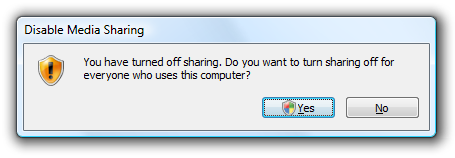
Esto realmente desactivará el servicio y eliminará la entrada de inicio para wmpnscfg.exe. (Tenga en cuenta que tendrá que terminar ese proceso manualmente la primera vez, o cerrar la sesión y volver a iniciarla)
En este punto, debería poder usar su computadora sin ninguno de esos dos procesos en ejecución. Si continúa teniendo problemas para deshacerse de ellos, puede seguir leyendo para conocer más pasos de solución de problemas.
Deshabilitar el servicio de uso compartido de red del reproductor multimedia en los servicios
En realidad, no debería necesitar hacer esta parte, ya que usar las instrucciones de configuración anteriores debería funcionar … pero si tiene problemas para deshacerse de él, aquí es donde debe ir.
Abra Servicios desde el Panel de control o escriba services.msc en el cuadro de búsqueda / ejecución del menú de inicio. Encuentra el servicio en la lista:
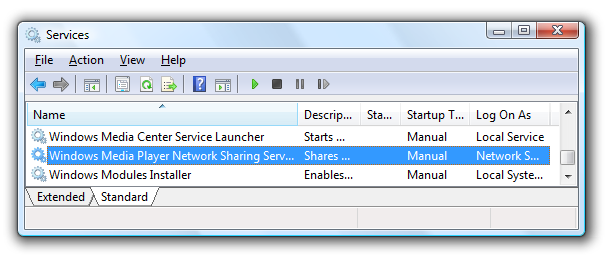
Ábralo haciendo doble clic en él y luego cambie el servicio a Deshabilitado.
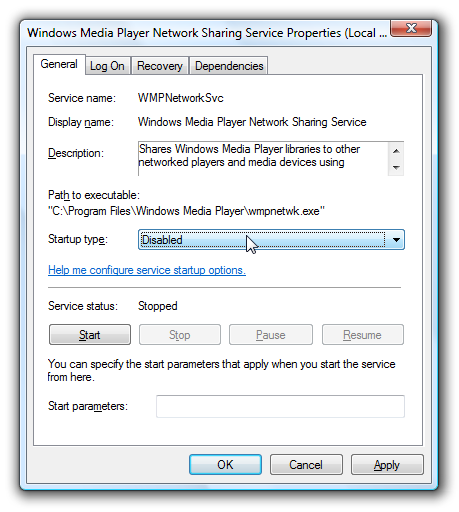
Una nota aquí … Si intenta volver a habilitar el uso compartido de medios en el reproductor multimedia, ignorará el hecho de que está deshabilitado. Esta es la razón por la que también debe cambiar la configuración allí.
Métodos alternativos que utilizan Regedit
Si aún tiene problemas, puede realizar algunas comprobaciones adicionales para asegurarse de que los dos servicios no se vuelvan a habilitar. Abra regedit.exe a través del cuadro de búsqueda o ejecución del menú de inicio, y luego busque la siguiente tecla:
HKEY_CURRENT_USER \ Software \ Microsoft \ MediaPlayer \ Preferences \ HME
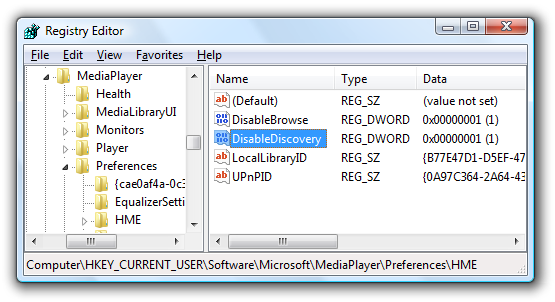
Debería haber un valor DWORD en el lado derecho llamado DisableDiscovery que puede establecer en un valor de 2 (establecerlo en 1 también funcionó para mí). Solo asegúrese de que no esté configurado en 0.
Para asegurarse de que wmpnscfg.exe esté desactivado, puede buscar la siguiente clave en el registro:
HKEY_CURRENT_USER \ Software \ Microsoft \ Windows \ CurrentVersion \ Run
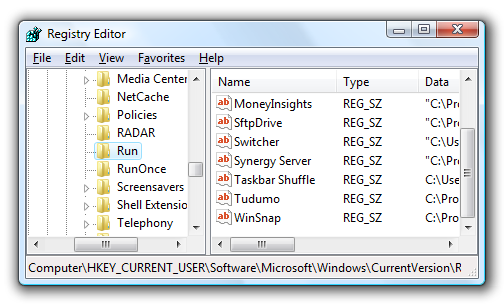
Aquí es donde Windows enciende esa aplicación … si hay un elemento para ella en esta lista, bórrelo.