Microsoft Word le facilita la alfabetización del texto, ya sea que esté solo, en una lista o como parte de una tabla. Echemos un vistazo a cómo se hace.
Cómo alfabetizar párrafos o listas de un solo nivel
Ordenar el texto alfabéticamente funciona de la misma manera si el texto está en párrafos separados o en una lista real (con viñetas o numeradas). Sin embargo, una cosa a tener en cuenta es que Word solo puede manejar la clasificación de una lista de un solo nivel. Si ordena una lista con varios niveles, aún ordena cada línea alfabéticamente y puede reorganizar toda la lista.
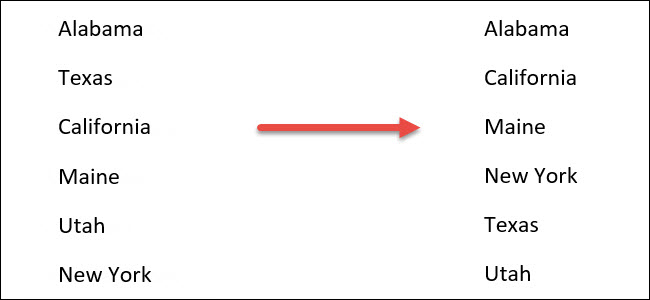
Primero, seleccione el texto que desea ordenar. Aquí, solo estamos usando texto donde cada palabra es su propio párrafo, pero el procedimiento es el mismo si selecciona elementos en una lista numerada o con viñetas.

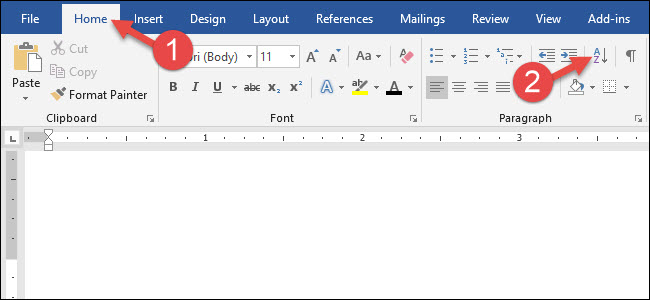
Cambie a la pestaña «Inicio» en la cinta de Word, y luego haga clic en el botón «Ordenar».
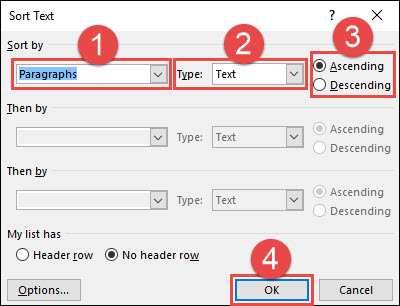
Esto abre la ventana Ordenar texto. En las opciones de Ordenar por, seleccione «Párrafos» en el primer menú desplegable y luego seleccione «Texto» en el menú desplegable «Tipo». Haga clic en la opción «Ascendente» para ordenar de A a Z, o «Descendente» para ordenar de Z a A. Cuando lo haya configurado todo, haga clic en el botón «Aceptar».
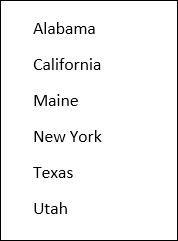
Y así, su texto está alfabetizado.
Cómo ordenar alfabéticamente por algo que no sea la primera palabra
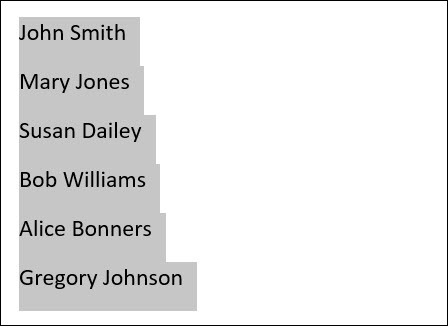
Veamos otro ejemplo. Diga que cada elemento de su lista tiene varias palabras y desea ordenar alfabéticamente por algo que no sea la primera palabra. El ejemplo más sencillo de esto sería una lista de nombres donde quisiéramos ordenar por el apellido en lugar del primero.
Seleccione su texto.
Cambie a la pestaña «Inicio» en la cinta de Word, y luego haga clic en el botón «Ordenar».
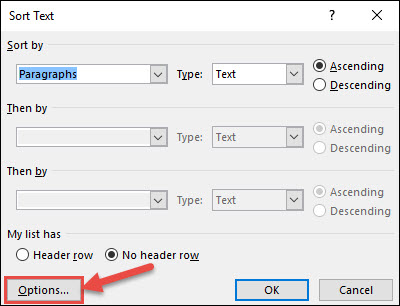
En la ventana Ordenar texto, haga clic en el botón «Opciones».
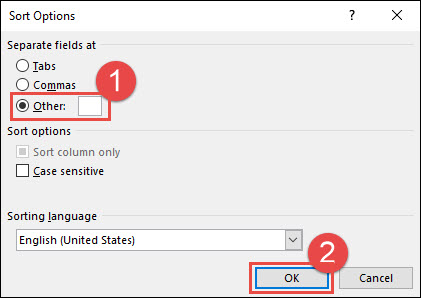
En la ventana de Opciones de clasificación, seleccione la opción «Otro». En el cuadro de la derecha, elimine los caracteres existentes y luego presione la barra espaciadora una vez. Haga clic en «Aceptar» cuando haya terminado.
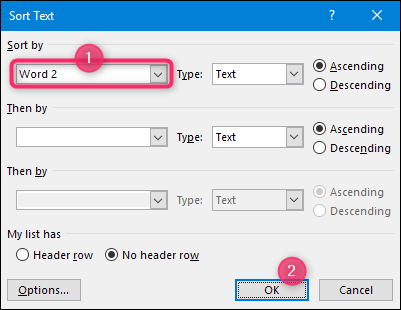
De vuelta en la ventana Ordenar texto, elija «Palabra 2» en el menú desplegable «Ordenar por» y luego haga clic en el botón «Aceptar».
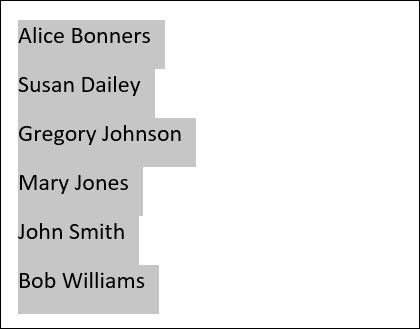
Aquí está el resultado:
Incluso puede ordenar por varias palabras de una sola vez. Suponga que tiene una lista ordenada con el apellido primero, como en la siguiente imagen.
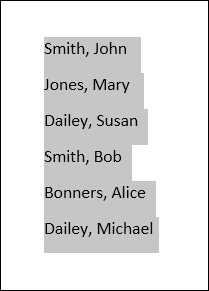
Desea ordenar alfabéticamente esa lista por el apellido, pero luego también desea hacer una segunda ordenación alfabética por el nombre. No hay problema. Después de seleccionar su lista, presione el botón «Ordenar» en la cinta nuevamente.
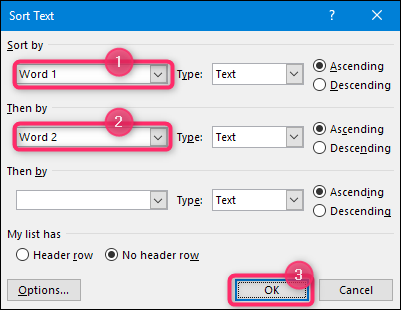
En la ventana Ordenar texto, elija «Palabra 2» del menú desplegable «Ordenar por» y luego elija «Palabra 1» en el primer menú desplegable «Luego por». (Incluso hay espacio para otra capa allí abajo si la necesita).
Cuando haya terminado, tendrá una lista bien ordenada que se ve así.

Cómo alfabetizar el texto en una tabla
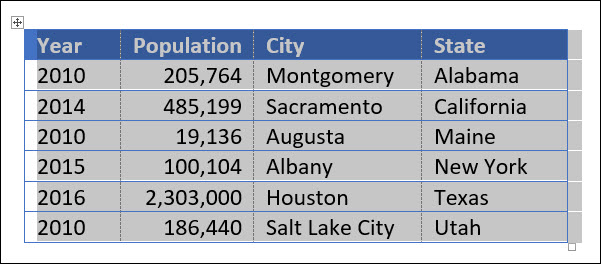
En el siguiente ejemplo, digamos que tiene una tabla y desea ordenar alfabéticamente las filas de acuerdo con el texto en una columna en particular. En nuestro caso aquí, estamos usando una tabla con información sobre varias ciudades, y queremos ordenar alfabéticamente por estado, que es nuestra cuarta columna.
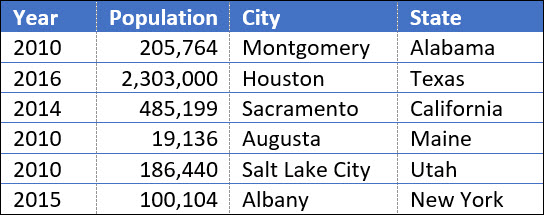
Primero, seleccione toda la tabla.
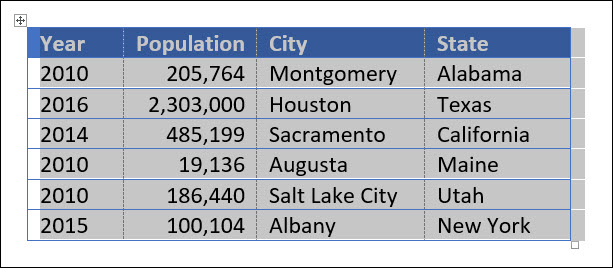
Cambie a la pestaña «Inicio» en la cinta de Word, y luego haga clic en el botón «Ordenar».
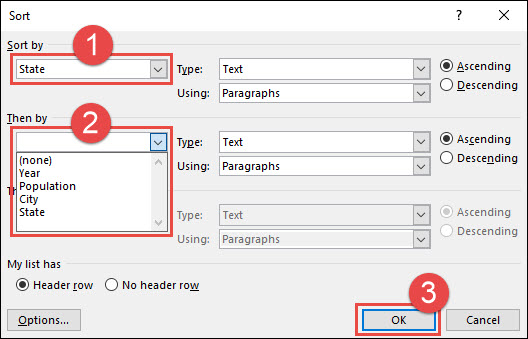
En la ventana Ordenar, en el menú desplegable «Ordenar por», seleccione la columna por la que desea ordenar. En nuestro caso, elegimos «Estado» porque Word extrajo ese descriptor de nuestra fila de encabezado.
Vamos a mantenerlo simple en este ejemplo y solo ordenar por estado, pero si desea agregar un segundo nivel de clasificación (en nuestro caso, es posible que deseemos ordenar por ciudad después de ordenar por estado), puede seleccionarlo de el menú desplegable «Entonces por».
Haga clic en «Aceptar» cuando esté todo configurado.
Y aquí está nuestra tabla nuevamente, esta vez ordenada alfabéticamente por la columna «Estado».