
Google cambió recientemente la forma en que ve sus datos sincronizados en Chrome, pero aún puede guardar y sincronizar marcadores, contraseñas, temas, extensiones y más donde quiera que esté, usando su cuenta de Google. A continuación, le mostramos cómo elegir qué se sincroniza en todos sus dispositivos.
Activar la sincronización para Google Chrome
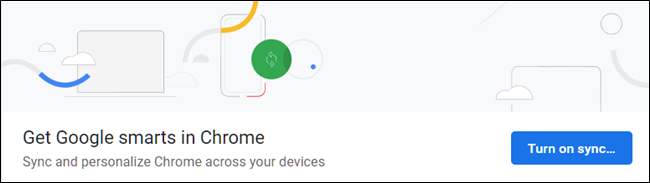
Para acceder primero a los beneficios de sincronizar información en todos sus dispositivos, dondequiera que esté, deberá iniciar sesión y activar la sincronización para Google Chrome .
Cómo elegir qué información sincronizar
Google Chrome guarda y sincroniza todo lo relacionado con su navegador cuando ha iniciado sesión a través de su cuenta de Google. Esta es una característica ventajosa cuando, por ejemplo, inicia sesión en una computadora de la escuela o del trabajo y desea tener acceso a todos sus marcadores, contraseñas guardadas, extensiones y configuraciones disponibles desde su computadora personal.
Si usted es el tipo de persona que no utiliza el proceso de sincronización completo de Chrome, es posible que desee restringir parte de la información para que no se guarde en su cuenta.
Una vez que haya iniciado sesión en Chrome con su cuenta de Google, es hora de elegir qué información se guarda y sincroniza con su navegador.
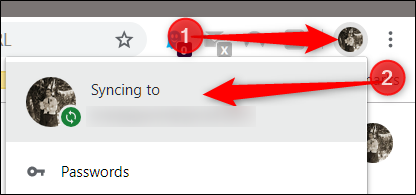
Inicie Chrome, haga clic en su foto de perfil y luego haga clic en «Sincronizar con». También puede escribir chrome://settings/peopleen el Omnibox y presionar Enter.
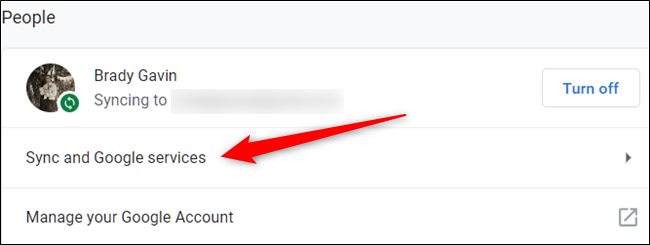
Debajo del encabezado Personas, haz clic en «Sincronizar y servicios de Google».
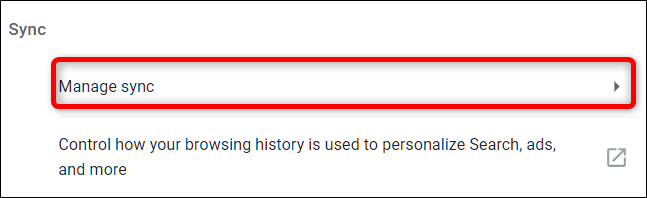
A continuación, haga clic en «Administrar sincronización».
En la siguiente pantalla, todo lo que se guarda en su cuenta y se sincroniza en todos sus dispositivos se enumera a continuación. De forma predeterminada, «Sincronizar todo» está habilitado. Para alternar manualmente qué información sincronizar con Chrome, primero tienes que desactivar «Sincronizar todo» y luego desactivar cualquier otra opción moviendo el interruptor que está enfrente.
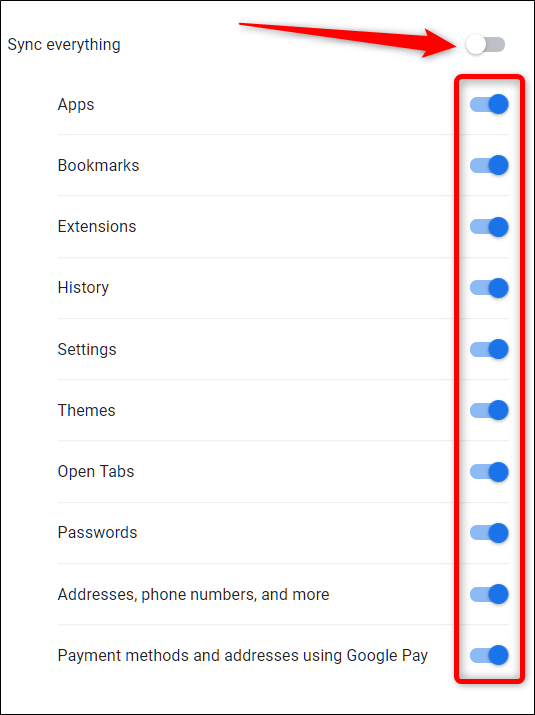
Para usar la misma configuración en todos los dispositivos en los que inicie sesión, deje «Sincronizar todo» habilitado.
Cualquier cambio que realice se guarda automáticamente y puede cerrar la pestaña cuando termine.
Eso es todo al respecto. Una vez realizados los cambios, la información que desactivó ya no se guardará en su cuenta de Google ni en todos los dispositivos.